Twitter İçin İki Faktörlü Kimlik Doğrulama Nasıl Etkinleştirilir | 2FA
Melek Numaranızı Öğrenin

Günümüz dünyasında, güvenlik ve gizlilik önemli bir sorun haline geldi. İletişim kurması ne kadar kolay olursa, bir güvenlik ihlaline karşı o kadar savunmasız olur. Ve ne kadar popüler olursanız, insanların verilerinizi ve bilgilerinizi çalmaya çalışma riski de o kadar artar. Ve verilerinizi ve bilgilerinizi güvenli olmayan durumda bırakacak kadar dikkatsizseniz, mağdurlardan biri olacaksınız. Bu nedenle, bugün twitter hesabınıza ekstra bir koruma düzeyi eklemeniz için twitter için iki faktörlü kimlik doğrulamayı etkinleştirecek bir çözüm bulduk.
İçindekiler
rüya anlamı aslan
Peki, iki faktörlü kimlik doğrulama tam olarak nedir?
Basit bir ifadeyle, iki faktörlü kimlik doğrulama, hesap şifrenize fazladan bir güvenlik katmanı ekleyen bir güvenlik önlemidir. E-posta adresinizi ve şifrenizi başarıyla doğruladıktan sonra, hesabınıza giriş yapmaya çalışanın siz olduğunuzu doğrulamanız gerekecektir. Bunun için hesabınızı fiziksel olarak doğrulamanız gerekecektir. Fiziksel olarak bir anlamda kayıtlı telefon numaranıza gönderilecek olan kodu girmeniz gerekecektir.
Bu nedenle, e-posta adresinizi/kullanıcı adınızı ve şifrenizi girmiş olsanız bile, hesabınıza girmek için twitter giriş formuna giriş kodunu kendiniz vermeniz gerekir. Bu nedenle, iki faktörlü kimlik doğrulama, twitter hesabınız için fiziksel bir güvenlik anahtarı olarak adlandırılabilir.
Bu açıklamalarla yetinelim, şimdi asıl konumuz olan “Twitter için iki faktörlü kimlik doğrulama nasıl etkinleştirilir” konusuna geçelim. Twitter hesabınızda iki faktörlü doğrulamayı etkinleştirmek için izleyebileceğiniz iki yol vardır. Biri masaüstü twitter hesabınızı kullanmaktır, burada bir masaüstü tarayıcı kullanmanız gerekir, diğeri ise mobil cihazınızdır.
Masaüstü Tarayıcı Kullanarak Twitter için İki Faktörlü Kimlik Doğrulamayı Etkinleştirme Adımları
2FA kimlik doğrulamasını açmak, makalemizin bu bölümünde bahsedilen adımları uyguladığınızda kolaydır. Herhangi bir sorunla karşılaşmamak için adımları takip ettiğinizden emin olun. Haydi başlayalım.
Tarayıcınızı açın ve Twitter'ın resmi web sitesine gidin.
Fortnite'da 2FA Nasıl Etkinleştirilir Fortnite'da 2FA Nasıl EtkinleştirilirBir kez üzerinde olduğunuzda twitter giriş oturum açma sayfasında, Oturum Aç düğmesine tıklayın. Şimdi, oturum açma formunu twitter'ınızın oturum açma kimlik bilgileriyle doldurun.
Daha Fazla düğmesini tıklayın
Şimdi, Twitter özet akışınızdan sol kenar çubuğuna gidin ve Tweet düğmesinin hemen üzerindeki Daha Fazla düğmesini tıklayın. Bu, Twitter ana sayfanızın menü çubuğunda bulunmayan menü öğelerini açacaktır.

Ayarlar ve gizlilik
Yeni bir sekmede/sayfada açılacak olan ayarlar sayfanıza gitmek için menüden ayarlar ve gizlilik düğmesine tıklayın.
Ayarlar Sayfası
Ayarlar ve gizlilik sayfası, hesabınızda herhangi bir ayarı değiştirmek isterseniz, tüm hesabınızın ayarlarını alacağınız sayfadır, buradan alacaksınız.
Ayarlar sayfanız üç bölüme ayrılmıştır; sol tarafta menünüz, orta kısımda tüm ayarlarınız var ve sol tarafta ise birincil ayarların altındaki ikincil ayarları gösterecek olan ayarlar görünüm paneli var. Bilgisayarınızdaki Klasörler ve alt klasörler ile yakından ilgilidir.


Hesap Ayarlarını Seçin
Şimdi, ayarlar paneli listesinden Hesap sekmesine tıklayın. Bu, ayarlar sayfanızın görünüm panelinde Hesap ayarını açacaktır; sağ panelinizde.
Güvenlik seçeneğini seçin
Hesap sekmesi, Hesabınızla ilgili ayarları gruplandırır. Kullanıcı adınızı şifre ve tüm olarak oluşturun.
Hesap sekmesinden Güvenlik seçeneğini seçin. Bunu yapmak, sayfanızın Güvenlik ayarını aynı pencerede açacaktır; görünüm paneli.

İki faktörlü kimlik doğrulama
Artık, sonunda hesabınızda 2FA doğrulamasını etkinleştirebileceğiniz ayarlara ulaştınız. 2FA sayfasını açmak için İki faktörlü kimlik doğrulama sekmesine tıklayın.
İki faktörlü doğrulama yöntemini seçme
Twitter hesabınıza ikinci düzey koruma eklemek için seçebileceğiniz üç seçenek vardır: Kısa mesaj yoluyla doğrulama, Kimlik doğrulama uygulaması aracılığıyla doğrulama ve Güvenlik anahtarı.
Metin mesajı yoluyla doğrulama
Twitter hesabınızda 2FA'yı etkinleştirmek için bu ayarı seçerseniz, kayıtlı cep telefonunuzda bir kod alacaksınız. Kullanıcı adınız ve şifreniz doğrulanırsa görüntülenecek forma bu kodu tekrar kullanmanız gerekecektir.
Bir Kimlik Doğrulama uygulaması aracılığıyla doğrulama
Bu ayar, cep telefonunuzda Twitter uygulaması yüklü olanlar içindir. Uygulamanız aracılığıyla doğrulama kodunu alacağınız bir bildirim görüntülenecektir. Twitter'a her giriş yaptığınızda kodu girmeniz gerekecek.
Güvenlik anahtarı
Bu, bilgisayarınıza yüklenecek veya desteklenen bir web tarayıcısı kullanarak twitter.com'da oturum açtığınızda mobil cihazınızla eşitlenecek fiziksel bir güvenlik anahtarıdır. Ancak, Twitter uygulamasında oturum açmak için bir güvenlik anahtarı kullanamazsınız.
Üç Seçenekten Birini Seçin
Üç seçenekten birini seçmek, başlamak için bir iletişim kutusu açacaktır. Şimdi, iki faktörlü doğrulamayı etkinleştirme işlemini başlatmak için iletişim kutusundan Başlayın düğmesine tıklayın.
Şifrenizi girin
Şimdi, bunun sizin hesabınız olduğunu doğrulamak için şifrenizi girin ve Doğrula düğmesini tıklayın.
Twitter, 2FA'yı etkinleştirmek için kayıtlı telefon numaranıza bir kod gönderecektir. Kod gönder düğmesini tıklayın.
Telefon numaranı doğrula
Cep telefonunuza gelen metin kutusuna onay kodunu girin ve İleri düğmesine tıklayın.
Kodu almadıysanız, ' Bir kod almadınız mı?' Twitter, telefon numaranızı doğrulamak için size başka bir kod gönderecektir.
İki Faktörlü Doğrulama Etkinleştirildi
Yukarıda bahsedilen tüm adımları gerçekleştirdikten sonra, hesabınızın İki faktörlü kimlik doğrulama için etkinleştirildiğine dair bir tebrik mesajı alacaksınız.
İşte, Twitter hesabınız için İki faktörlü kimlik doğrulamayı başarıyla etkinleştirdiniz.
Rüyada bebek tutmak rüya tabiri
Şimdi cep telefonunuzda İki Faktörlü Kimlik Doğrulamayı nasıl kuracağınızı öğrenelim.
Twitter Uygulamasını Kullanarak Twitter İçin İki Faktörlü Kimlik Doğrulamayı Etkinleştirme Adımları
İşte bu kılavuzda, mobil uygulamanıza bir Twitter uygulaması yüklemenin ilk aşamasından başlıyorum. Çoğumuz günlük işleri yapmak için cep telefonumuzu kullanırız. Peki, twitter hizmetini parmaklarınızın ucunda sunuyorsa, neden hizmeti kullanmayasınız? Öyleyse başlayalım.
Uygulamayı yükle
Play mağazanıza veya uygulama mağazanıza gidin ve önce Twitter Uygulamasını indirin.

Twitter Uygulamasını Başlatın
Şimdi twitter uygulamanızı açın ve hesabınıza giriş yapın. Twitter uygulamasını ilk kez yüklerseniz, uygulama sizden önce bir tane oluşturmanızı isteyecektir. Ancak, giriş sayfasına ulaşmak için sayfanın alt kısmında bir seçenek vardır. Giriş simgesini tıklayın.
Twitter kullanıcı adınızı ve şifrenizi girin ve giriş düğmesine dokunun. Kimliğiniz ve şifreniz doğrulandıktan sonra Twitter Akışınız “Ana Sayfanıza” yönlendirileceksiniz.
Menüye dokunun
Twitter'ınızın ana sayfasında menülerin bir listesini ekranınızda görüntülemek için menü simgesine dokunun. Menü simgesi, ekranınızın sol üst köşesinde yer alan 'üç dikey çizgi' hamburger simgesidir. Bunu yapmak, ekranınızın solundaki menünüzü açacaktır.
Ayarlar ve gizlilik'i seçin
Menüyü aşağı kaydırın ve Ayarlar ve gizlilik seçeneklerini seçin. Bu, hesabınızın ayarlar sayfasını açacaktır.
Hesap Seç
Tüm hesap ayarlarınız, ayarlar sayfanızın Hesap sekmesindedir, bu nedenle hepsini görüntülemek ve iki faktörlü kimlik doğrulamaya gitmek için Hesap Sekmesine tıklayın.
Güvenlik Seçin
Oturum Açma ve Güvenlik sekmesinden, İki faktörlü kimlik doğrulama ayarlarını açmak için Güvenlik seçeneğine tıklayın.
İki faktörlü kimlik doğrulama
Artık 2FA doğrulamasını etkinleştirebileceğiniz Twitter uygulamanızdaki ayarlara nihayet ulaştınız. İki faktörlü kimlik doğrulamayı tıklayın.
Kimlik doğrulama süreci hakkında daha fazla bilgi edinmek istiyorsanız, Daha fazla bilgi edinin köprüsüne tıklayabilirsiniz.

Rüyada ikizlere hamile kalmak
İki faktörlü doğrulama yöntemini seçme
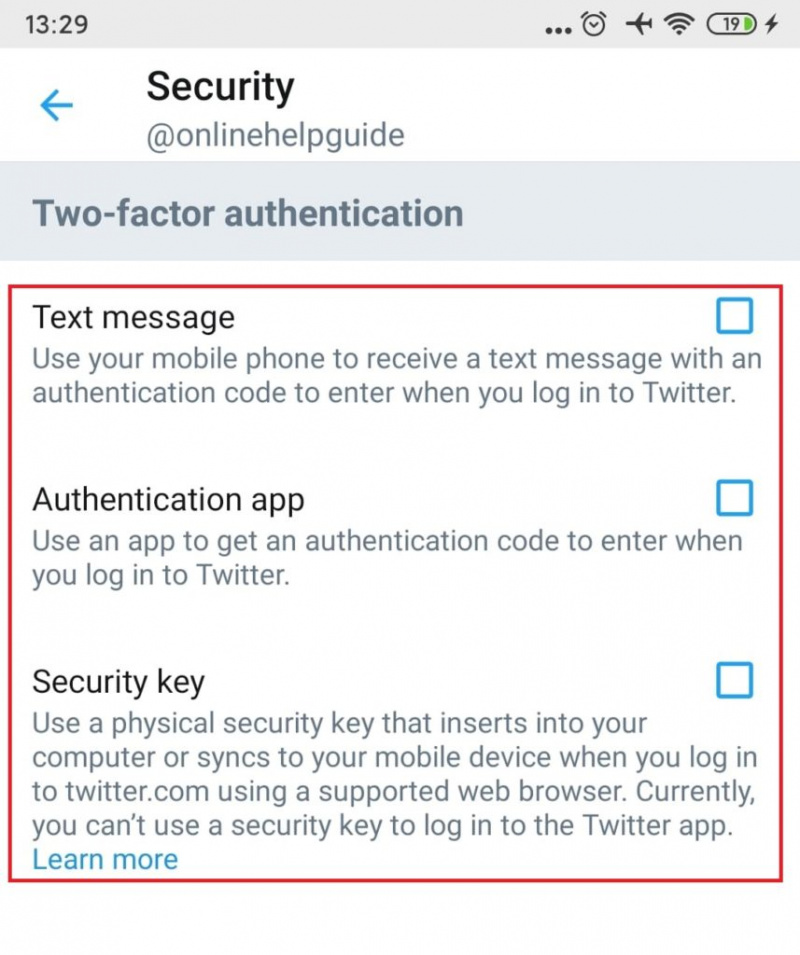
PC sürümüne benzer şekilde, Twitter hesabınıza ikinci düzey koruma eklemek için seçebileceğiniz üç seçeneğiniz vardır: Kısa mesaj yoluyla doğrulama, Kimlik doğrulama uygulaması aracılığıyla doğrulama ve Güvenlik anahtarı.
Metin mesajı yoluyla doğrulama
Twitter hesabınızda 2FA'yı etkinleştirmek için bu ayarı seçerseniz, kayıtlı cep telefonunuzda bir kod alacaksınız. Kullanıcı adınız ve şifreniz doğrulanırsa görüntülenecek forma bu kodu tekrar kullanmanız gerekecektir.
2. evde kuzey düğümü
Bir Kimlik Doğrulama uygulaması aracılığıyla doğrulama
Bu ayar, cep telefonunuzda Twitter uygulaması yüklü olanlar içindir. Uygulamanız aracılığıyla doğrulama kodunu alacağınız bir bildirim görüntülenecektir. Twitter'a her giriş yaptığınızda kodu girmeniz gerekecek.
Güvenlik anahtarı
Bu, bilgisayarınıza yüklenecek veya desteklenen bir web tarayıcısı kullanarak twitter.com'da oturum açtığınızda mobil cihazınızla eşitlenecek fiziksel bir güvenlik anahtarıdır. Ancak, Twitter uygulamasında oturum açmak için bir güvenlik anahtarı kullanamazsınız.
Üç Seçenekten Birini Seçin
Şimdi, kullanmak istediğiniz doğrulama işleminin hemen yanındaki onay kutusuna tıklayarak ekranınızdaki üç seçenekten birini seçin. Bu, başlamak için bir kurulum sayfası açacaktır. Şimdi, İki faktörlü kimlik doğrulama sayfasından Başlayın düğmesine tıklayın. Bu, iki faktörlü doğrulamayı etkinleştirme sürecini başlatacaktır.
Şifrenizi ve Telefon numaranızı doğrulayın
Şimdi, hesabınıza giriş yapmak için kullandığınız şifrenizi girin ve doğrula düğmesine tıklayın.
Ardından, telefon numaranızı doğrulamanız gerekecek, bunun için ekranda bulunan Kodu gönder düğmesine tıklayın. Telefon numarası sayfanızı doğrulayın . Bu sayfaya ancak şifreniz doğrulanırsa ulaşırsınız.
Şimdi, cep telefonunuza gelen kodu girin ve İleri düğmesine dokunun.
Tebrikler
Tebrikler, Twitter uygulamanızda iki faktörlü kimlik doğrulamayı başarıyla etkinleştirdiniz.
Artık hesabınıza her giriş yaptığınızda, cep telefonunuza gönderilecek olan kodu tekrar girmeniz gerekecek. Makaleyle ilgili herhangi bir sorunuz varsa, aşağıdaki yorum kutusuna yorum bırakabilir veya resmi web sitemizi ziyaret edebilirsiniz. Çevrimiçi yardım kılavuzu Twitter rehberi için.
Melek Numaranızı Öğrenin
Popüler Konular
- Kertenkeleler Hakkında Rüyalar - Anlamı ve Yorumu
- 530 Melek Sayısı – Anlam ve Sembolizm
- 11. Evdeki Ay – Anlamı, Sinastri
- 1023 Melek Sayısı – Anlam ve Sembolizm
- Instagram'da Belirli Kullanıcılardan Gelen Yorumlar Nasıl Engellenir?
- TikTok'ta Canlı Fotoğraflar Nasıl Açılır/Kapatılır?
- Başlangıçta Kredi Kartı Başvurusu Nasıl Yapılır: 2022'de Onay Gereksinimlerini Tamamlayın
- Sosyal Bilimler
- Twitter Destek ile İletişime Geçmenin Yolları Nelerdir?
- Eşleştirmeden Önce Bumble'da Birini Engelleyebilir misiniz?