TikTok'ta Yüz İzleme Filtresi Nasıl Alınır?
Melek Numaranızı Öğrenin
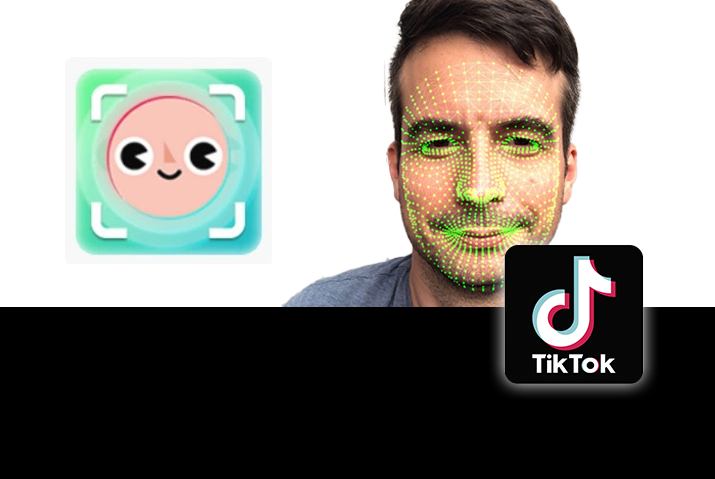
TikTok yüz izleme filtresi, kullanıcının yüzünü izlemek için kullanılabilen efekttir. Bu seçenekte yüzünüz kameranın önüne gelir gelmez desenler algılanarak kameradaki yüz ayırt edilebilir. Bu yüzden size çeşitli efektler verdiği için ilginç görünüyor. TikTok uygulamasında 'Yüz İzleme Etkisi' olarak bilinir. Ancak TikTok'ta nasıl yüz izleme filtresi alacağınızı biliyor musunuz?
Daha önce yüz izleme filtresi, TikTok'un kendisinde 'Efektler' bölümünde veya 'Keşfet' sekmesindeydi, ancak şimdi kullanılamayabilir. Yani filtreyi TikTok'ta bulamazsanız Snapchat uygulamasını kullanarak yüz izleme filtresini kullanabilirsiniz.
Daha önce yüz izleme filtresi seçeneği efektin içindeydi, ancak şimdi tüm cihazlarda kullanılamıyor. Bu nedenle, cihazınızda yoksa yüz izleme filtresini kullanmak için Snapchat uygulamasını kullanabilirsiniz. Bununla birlikte, aşağıda TikTok'ta bir yüz izleme filtresinin nasıl alınacağına dair ayrıntılı bir kılavuz bulunmaktadır.
İçindekiler
TikTok'ta Yüz İzleme Filtresi Nasıl Alınır?
Yüz izleme filtresini açtığınızda, yüzünüz yakınlaştırılır ve benzersiz bir efekt verir.
TikTok'ta yüz izleme filtresi almanın iki yöntemi vardır:
- Yöntem 1: 'Efektler' bölümünden yüz izleme filtresini alın
- Yöntem 2: 'Keşfet' bölümünden yüz izleme filtresini alın
Yöntem 1: Efektler Bölümünden Yüz İzleme Filtresini Alın
TikTok'ta Güzellik Modu Nasıl Etkinleştirilir... TikTok 2022'de Güzellik Modu Nasıl Etkinleştirilir [Kolay Kılavuz] | Çevrimiçi Yardım Kılavuzu | TikTok Eğitimi'Efektler' bölümü, TikTok'ta yüz izleme filtresi almanın ilk seçeneğidir. Dolayısıyla TikTok'ta yüz izleme filtresi için 'Efektler' bölümünden izlenecek adımlar aşağıdadır.
1. Adım: TikTok Uygulamasını Açın
İlk olarak, açın TikTok uygulaması cihazınızda.
Adım 2: '+' Simgesine dokunun
O zamanlar '+' simgesine dokunun ekranın alt kısmında.
3. Adım: 'Efektler' Seçeneğini Seçin
Ve 'Efektler' seçeneğini seçin ekranın sağ tarafında.
4. Adım: Trend Sekmesine Git
Şimdi 'Trend' sekmesine gidin ve yüz simgesini bulmak için aşağı kaydırın.
Adım 5: Video Kaydetmeye Başlayın
Bundan sonra, efekte tıklayın ve videoyu kaydetmeye başla .
6. Adım: Videoyu Düzenle
Yapabilirsiniz videoyu düzenle ekranda bulunan diğer özelliklerle birlikte.
Adım 7: İleri'ye tıklayın
Ve 'İleri' düğmesine tıklayın videoyu yayınlamak için.
8. Adım: Videoyu Yayınlayın
Memnun kaldığınızda, üzerine dokunabilirsiniz. 'Gönder' düğmesi .
Yöntem 2: Keşfet Bölümünden Yüz İzleme Filtresini Alın
Ayrıca yüz izleme filtresini TikTok uygulamasının 'Keşfet' bölümünde bulabilirsiniz. Bu nedenle, TikTok'ta yüz izleme filtresini 'Keşfet' sekmesinden uygulama adımları aşağıdadır.
1. Adım: Bir TikTok Uygulamasını Başlatın
Başlat TikTok uygulaması cihazınızda.
2. Adım: Keşfet Sekmesine Git
ve üzerine dokunun 'Keşfet' simgesi ekranın sol alt köşesinde.
3. Adım: Yüz İzleme yazın
Şimdi 'Yüz izleme' yazın üstteki arama çubuğunda.
4. Adım: Herhangi Bir Videoyu Açın
Ardından ekranda bulduğunuz videolardan herhangi birini açın.
Adım 5: Yüz İzleme Simgesine dokunun
ve 'yüz izleme' simgesi Videonun en altında ve favorilerinize kaydedin. Daha sonra 'Favoriler' bölümüne gidebilir ve bir video kaydedebilirsiniz.
Adım 6: Kayıt Düğmesine Basın
Veya kamera düğmesine basarak video çek yüz izleme filtresini kullanarak.
7. Adım: Videoyu Düzenleyin
Kayıttan sonra, yapabilirsiniz videoyu düzenle eğer istersen.
8. Adım: Videoyu Yayınlayın
Son olarak, 'İleri'ye dokunabilir ve videoyu yayınla başlık ve hashtag'ler ile.
TikTok'ta Yüz İzleme Filtresi Almak İçin Snapchat Nasıl Kullanılır?
Günümüzde yüz izleme filtresini TikTok'un 'Efektler' bölümünde bulamıyorsunuz. Böyle bir durumda Snapchat veya TikTok'ta Instagram efektleri . Bu nedenle, TikTok'ta bir yüz izleme filtresi almak için Snapchat'i kullanma adımları aşağıdadır.
1. Adım: Snapchat Uygulamasını Açın
İlk olarak, açın Snapchat uygulaması cihazınızda.
Adım 2: Keşfet Simgesine tıklayın
Daha sonra üzerine tıklayın 'Keşfet' simgesi ekranın sağ alt köşesinde.
3. Adım: Yüz İzlemeyi Arayın
Ve 'yüz izleme' yazın arama çubuğunda ve aşağıda listelenen seçeneklerden herhangi birine tıklayın.
4. Adım: Yakınlaştır
Yapabilirsiniz yakınlaştırmayı ayarlayın ve uzaklaştırın tercihinize göre.
Adım 5: Videoyu Kaydedin
O zamanlar kayıt kayıt düğmesine basarak videoyu
Adım 6: Kaydet
Şimdi videoyu kaydet yüz izleme filtresi ile.
7. Adım: TikTok Uygulamasına Git
Bundan sonra, TikTok uygulamasına git cihazınızda.
Adım 8: '+' Simgesine dokunun
Ve '+' simgesine dokunun videoyu yüklemek için.
9. Adım: Videoyu Yükleyin
o zaman seç videoyu yükle Snapchat uygulamasından kaydettiniz.
Adım 10: Videoyu Yayınlayın
Sonunda, yapabilirsin Düzenle video ve 'İleti' BT.
Yüz İzleme Filtresi TikTok'ta Ne Yapıyor?
BT 3B maskeyi gerçek zamanlı olarak tahmin eder ve bulur. Yüz izleme filtresini açtığınızda, yüzünüz yakınlaştırılır ve benzersiz bir efekt verir.
bebek sahibi olmanın anlamı rüya
Ayrıca, filtrenin kaybolmadan veya yanlış yönde hareket etmeden filtrenin kullanıcının yüzünü hareket ettirmesini sağlar.
TikTok Yüzünüzü Takip Ediyor mu?
TikTok yüz ve ses izlerinde biyometrik veriler toplar kullanıcılarından. Biyometri, görünümlerinin, davranışlarının ve ifadelerinin benzersiz ve kişisel dijital kopyalarıdır. Ve veriler ABD'deki TikTok sunucusuna kaydediliyor.
TikTok Videonuza Daha Fazla Filtre ve Efekt Nasıl Eklenir?
TikTok videonuza daha fazla filtre ve efekt eklemek istiyorsanız TikTok dışında diğer üçüncü taraf araçlarını kullanabilirsiniz. Aşağıda, TikTok videonuza daha fazla filtre ve efekt eklemek için kullanabileceğiniz bazı üçüncü taraf araçlar bulunmaktadır.
LightMV
Yeni başlayanlar için en güçlü çevrimiçi video düzenleme araçlarından biridir. Ayrıca, iOS ve Android kullanıcıları için mobil bir sürümü vardır. Ayrıca, TikTok için moda, eğitim, etkinlikler vb. gibi çok çeşitli şablonlara sahiptir.
Ve her şablonun TikTok videolarınızın kalitesini yükseltmek için seçebileceğiniz birden fazla efekti ve filtresi vardır. Bu nedenle, LightMV kullanarak TikTok videonuza daha fazla filtre ve efekt eklemek için temel yönergeleri aşağıda bulabilirsiniz.
LightMV'yi kullanmanın aşağıda listelenen iki yöntemi vardır:
- Web sürümünü kullanma
- LightMV uygulamasını kullanma
Web Sürümünü Kullanma
LightMV uygulamasını web üzerinde kullanmak istiyorsanız, aracın çevrimiçi sürümünü kullanabilirsiniz. Bunun için TikTok videonuza daha fazla filtre ve efekt eklemek için aşağıdaki adımları takip edebilirsiniz.
Adım 1: LightMV'yi Tarayıcıda Açın
herhangi birini aç tarayıcı cihazınızda ve LightMV'nin resmi web sitesine gidin .
2. Adım: Başlayın
Ve tıklayın 'Başlayın' düğmesi ekranda.
3. Adım: TikTok Stillerini Arayın
Şimdi arama çubuğuna 'TikTok' yazın TikTok videosu için şablonları bulmak için.
Adım 4: Şablonu Seçin
Ve şablonun üzerine gelin ve 'Seçme' buton.
Adım 5: Oranı Seçin
Oranı sağ panelden seçebilirsiniz. Aşağıya doğru açılan menü . Yatay, dikey ve kare olmak üzere üç seçenek vardır.
Adım 6: Şimdi Oluştur'a tıklayın
Ve 'Şimdi Oluştur' düğmesine tıklayın veya 'Favorilerime Ekle ' sonrası için. Ayrıca şablonu Facebook veya Twitter'da paylaşabilir veya aşağıdaki ilgili simgelerden bağlantıları kopyalayabilirsiniz.
7. Adım: Kimlik Bilgileriyle Giriş Yapın
Gerek LightMV'ye giriş yapın özellikleri kullanmak için. Google, Facebook veya Twitter hesapları gibi giriş yapmak için çeşitli seçenekler vardır.
8. Adım: Hesap İçin Kaydolun
Giriş yapmak için başka hesapları kullanmak istemiyorsanız, yeni bir hesap oluştur ilgili alanda e-postanız ve şifreniz ile Ve 'Al' simgesine tıklayın.
9. Adım: Arayüzü Bulun
Giriş yaptıktan sonra arayüzü görebilir, ardından TikTok videonuza efektler ve filtreler ekleyebilirsiniz.
Adım 10: Medya Kitaplığı Simgesine tıklayın
Şimdi tıklayın 'Medya kütüphanesi' TikTok videosunu cihazınızdan yüz izleme efektleriyle yüklemek için sağ üstteki simgesine tıklayın.
11. Adım: Müziği Değiştirin
Sağ üstteki 'Müzik Değiştir' butonundan varsayılan müziği değiştirebilir ve uygulayabilirsiniz. 'Müzik Ayarları' yanındaki butondan
Adım 12: Üret'e tıklayın
Düzenledikten sonra, üzerine tıklayabilirsiniz. 'Üretmek' alttaki düğme.
Adım 13: Ücretsiz Üretin
üzerine tıklayabilirsiniz 'Ücretsiz Üretin' 360P için ve daha yüksek çözünürlükler için belirli bir miktar ödemeniz gerekiyor.
Adım 14: Videoyu İndirin
Videoyu oluşturmak biraz zaman alacak ve bundan sonra 'İndirmek' BT.
LightMV Uygulamasını Kullanma
Benzer şekilde, bir Android veya iOS kullanıcısıysanız, TikTok videonuza filtreler ve efektler eklemek için LightMV aracının uygulama sürümünü kullanabilirsiniz. Bu nedenle, LightMV'yi Android veya iOS cihazlarınızda kullanma adımları aşağıdadır.
1. Adım: LightMV'yi indirin
LightMV uygulamasını şu adresten indirmeniz gerekir: 'Google Oyun mağazası' bir Android kullanıcısıysanız veya 'Uygulama mağazası' Eğer bir iOS kullanıcısıysanız.
2. Adım: Uygulamayı Yükleyin
Ve uygulamayı yükle cihazınızda.
3. Adım: Uygulamayı Başlatın
Ardından, uygulamayı cihazınızda başlatmak için özelliklerine erişin .
Adım 4: TikTok Şablonlarından Seçin
Ekrandan, aşağıdakilerden birini seçin: TikTok şablonları mevcut.
Adım 5: '+' Simgesine tıklayın
Şimdi tıklayın '+' simgesi TikTok videosunu yüklemek için yüz izleme efektleri galerinizden.
6. Adım: Metin Ekle
Video yüklendikten sonra, metin ekleyebilirsiniz. 'Yazı ekle' alttaki simge.
7. Adım: 'Ücretsiz Deneyin' Düğmesine tıklayın
Daha sonra üzerine tıklayın 'Ücretsiz deneyin' alt panelin üstündeki düğmesine basın.
8. Adım: 'İndir' Düğmesine tıklayın
Render işleminden sonra üzerine tıklayabilirsiniz. 'İndirmek' Videoyu cihazınıza kaydetmek için düğmesine basın.
Sık Sorulan Sorular (SSS)
TikTok'ta yüz izleme filtresi nasıl alınır sorusu varsa, bu soruların cevaplarını kısaca burada bulabilirsiniz.
TikTok'ta Filtreler Nasıl Bulunur ve Kullanılır?
İle TikTok'ta filtreleri bulun ve kullanın , öncelikle TikTok uygulamasını başlatın ve TikTok hesabınıza giriş yapın. Ardından, “+” düğmesine dokunun. Son olarak, “Filtreler” simgesine tıklayın ve istediğiniz filtreyi seçin.
Big Head TikTok Filtresi Nasıl Gidilir?
İle TikTok'ta Big Head TikTok filtresini edinin Uygulamayı açmanız > Keşfet sekmesine gitmeniz > Arama çubuğuna dokunun > 'büyük kafa' veya #bighead yazın > En iyi hashtag'i seçin > Birçok videodan birini seçin > Gösterilen filtrenin adına dokunun > 'Bu filtreyi deneyin' > Kaydı başlat'a dokunun.
TikTok Live'da Filtreler Nasıl Kullanılır?
Yapabilirsiniz TikTok'ta canlı efektler ve filtreler kullanın tıpkı TikTok gönderilerinizde yaptığınız gibi. TikTok'ta Canlı akışa geçmeden önce veya sonra bir filtre seçebilirsiniz.
Bazı efektler ve filtreler yalnızca canlı yayına geçmeden önce, bazıları ise yalnızca daha sonra kullanılabilir. Bunları müsaitlik durumuna göre ve istediğiniz gibi eklemeyi seçebilirsiniz.
Çözüm
Böylece yüz izleme filtresini kullanarak daha fazla kullanıcıyı TikTok videolarınıza çekebilirsiniz. TikTok'ta yüz izleme filtresi elde etmek için 'Efektler' bölümünde veya 'Keşfet' sekmesinde yüz izleme filtresini aramayı içeren çeşitli adımlar vardır. Ayrıca, TikTok videonuza daha fazla efekt ve filtre eklemek için diğer üçüncü taraf araçlarını kullanabilirsiniz.
Peki bu makaleyi faydalı buldunuz mu? Deneyiminizi paylaşmak için aşağıya yorum yapın ve konuyla ilgili herhangi bir girdiniz varsa!
Ayrıca Okuyun
- TikTok'ta Birinin Efekti Nasıl Kullanılır?
- Bir TikTok Videodan Filtreler Nasıl Kaldırılır?
- Görünmez TikTok Filtresi Nasıl Gidilir [Adım Adım Kılavuz]
Melek Numaranızı Öğrenin
Popüler Konular
- Kertenkeleler Hakkında Rüyalar - Anlamı ve Yorumu
- 530 Melek Sayısı – Anlam ve Sembolizm
- 11. Evdeki Ay – Anlamı, Sinastri
- 1023 Melek Sayısı – Anlam ve Sembolizm
- Instagram'da Belirli Kullanıcılardan Gelen Yorumlar Nasıl Engellenir?
- TikTok'ta Canlı Fotoğraflar Nasıl Açılır/Kapatılır?
- Başlangıçta Kredi Kartı Başvurusu Nasıl Yapılır: 2022'de Onay Gereksinimlerini Tamamlayın
- Sosyal Bilimler
- Twitter Destek ile İletişime Geçmenin Yolları Nelerdir?
- Eşleştirmeden Önce Bumble'da Birini Engelleyebilir misiniz?