TikTok'ta Bir Video Nasıl Geri Sarılır veya Hızlı İleri Alınır?
Melek Numaranızı Öğrenin

TikTok kullanıyorsanız, saniyenin bir bölümünde önemli bir şeyi kaçırmış olabilirsiniz. Ya da sadece beklediğiniz büyük açıklamaları görmek için sonda ilerlemek istiyorsunuz. Ancak, TikTok videoları çok uzun değil, ancak insanlar arkanıza yaslanıp videoları belirli kısımlarını görmek için tekrar izlemenin zaman alıcı ve sıkıcı olduğunu düşünebilir. Ancak uygulama, TikTok videolarını geri ve ileri sarmak için bir yol geliştirdi.
TikTok'ta videoyu yalnızca uygulamanın en son sürümüne sahipseniz geri sarabilir veya ileri sarabilirsiniz. Ancak, tek yapmanız gereken, varsa, beyaz ilerleme çubuğuna dokunup basılı tutmaktır. Çizgi daha kalın ve orada ekranın altında beyaz bir nokta var. İleri veya geri kaydırarak noktayı videonun istediğiniz bölümüne taşıyabilirsiniz. Henüz bu özelliklere sahip olmayanlar için, videoları film rulonuza kaydederek veya diğer üçüncü taraf uygulama araçlarını kullanarak geri sarabilir ve iletebilirsiniz.
Aşağıdaki adımlar, uygulama içinde TikTok videolarınızı nasıl geri ve hızlı ileri saracağınızı ve bunları aşağıdaki adımlarda film rulonuza nasıl indireceğinizi gösterecektir:
İçindekiler
TikTok'ta Videoyu Geri Sarma veya Hızlı İleri Alma Yöntemleri
Cep telefonlarında ve tarayıcılarda, aşağıdaki adımları izleyerek TikTok videolarımızı basitçe geri veya hızlı ileri sarabiliriz:
Yöntem 1: Cep Telefonlarında
TikTok izleyicilerinin büyük çoğunluğu cep telefonu kullanıcılarıdır. Ayrıca cep telefonunuzda TikTok videolarını kolayca geri veya ileri sarabilirsiniz. İşte atabileceğiniz birkaç adım:
Adım 1: TikTok Uygulamasının En Son Sürümünü Çalıştırın
YouTube - Video Çerçevesi Nasıl İzlenir... YouTube - Videoları Kare Kare İzlemeTelefonunuzda TikTok uygulamasının en son sürümünü açın.
2. Adım: Bir TikTok Videosu Oynatın
Bir TikTok videosu oynatırken, alt kısımda daha kalın beyaz bir çizgi arayın.
3. Adım: Beyaz Çizgiye Parmaklarınızla Dokunun
Beyaz çizgiye dokunun ve videoda ne kadar uzakta olduğunuzu belirtmek için bir nokta göründüğünde vurgulanacaktır.
Adım 4: Noktaya dokunun
Noktaya basın ve videonuzu geri sarmak için sola, ileri sarmak için sağa kaydırın.
Yöntem 2: Tarayıcıdan
TikTok'u bir bilgisayarda kullanmak son zamanlarda çok daha kolay hale geldi. Cep telefonunuzdaki TikTok'un hemen hemen tüm özellikleri tarayıcınızda da mevcuttur. Buna karşılık, videolarınızı kolayca geri sarabilir ve iletebilirsiniz. Burada şu adımları takip edebilirsiniz:
Adım 1: Dilediğiniz Gibi Herhangi Bir Tarayıcıya Gidin
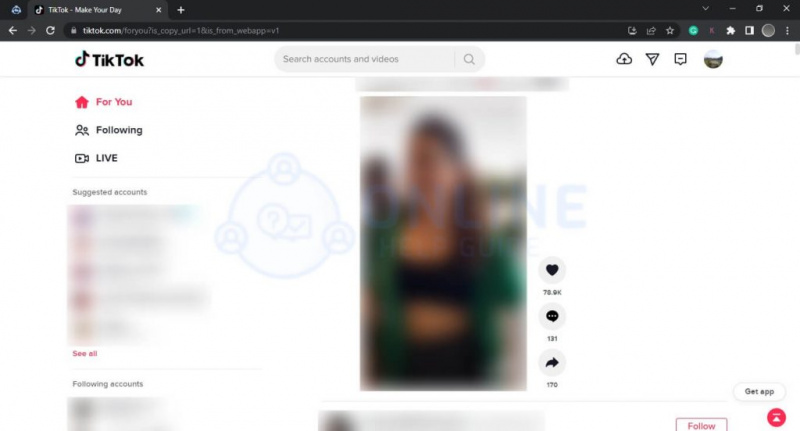
TikTok web sitesine gidin ve hesabınıza giriş yapın.
2. Adım: Videoyu Seçin

İzlemek istediğiniz videoyu tıklayarak seçin
Adım 3: Ekranda Kalın Çizgi Görünüyor
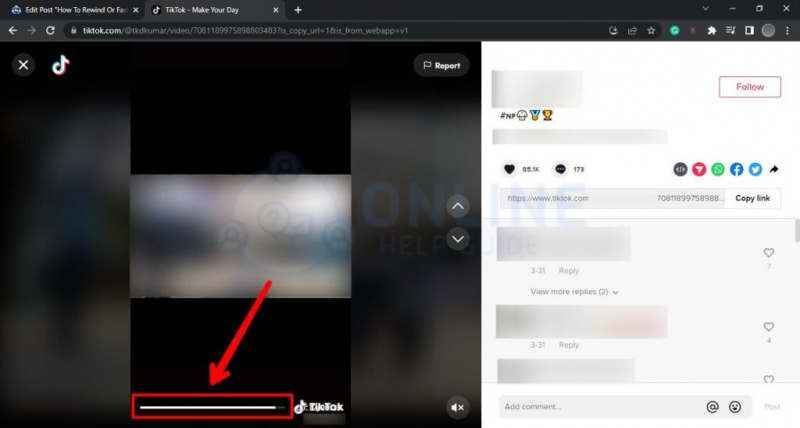
Ekranınızın altında kalınlaşan çubuğu göreceksiniz.
4. Adım: Farenizi Sürükleyin
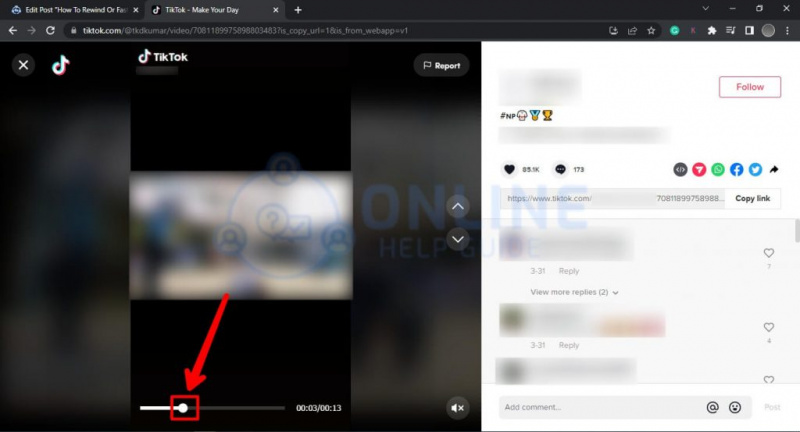
Beyaz nokta görünene kadar fareyi gezdirin.
1 sayısı ne anlama geliyor
Adım 5: Ekrandaki Ok İşareti
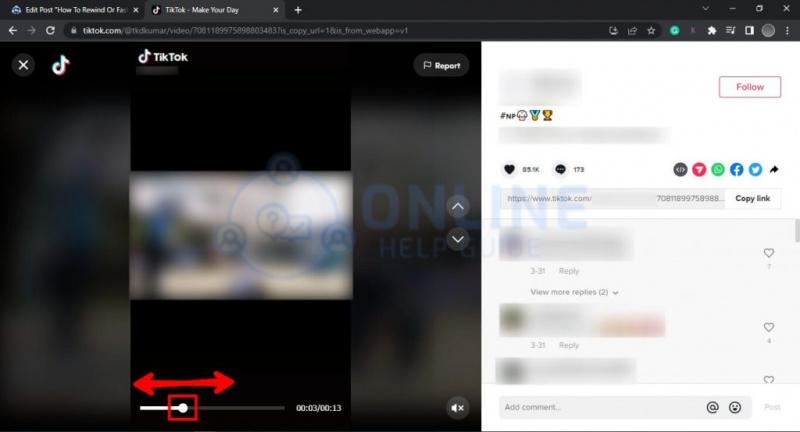
Videoyu geri ve hızlı ileri sarmak için noktayı ileri ve geri sürükleyin.
TikTok Uygulamalarını Kullanmadan Videoları Nasıl Geri ve Hızlı İleri Alabiliriz?
En uzun TikTok videoları yalnızca birkaç dakika uzunluğunda olsa bile, onları ileri veya geri sarmak isteyebilirsiniz. TikTok, aralarında kolayca atlamanıza izin veren kalın beyaz bir çizgi çubuğuna sahiptir. Bununla birlikte, bazıları yalnızca 15 saniye uzunluğunda olduğundan tüm videolar için mevcut değildir.
Şu anda, özellik öncelikle daha uzun videolarda görünüyor ve henüz tüm kullanıcılar tarafından kullanılamıyor. Ancak en son güncellemeye sahipseniz ve özelliklere sahipseniz bunu kullanabilmeniz faydalı olabilir. Sonuç olarak, bu özelliğe sahip değilseniz, videoları indirip film rulonuza kaydederek TikTok videolarını TikTok uygulaması dışında hızlı ileri veya geri sarabilirsiniz. Gördükten sonra, biraz yer açmak için silebilirsiniz. Başlamak için şu adımları izleyin:
1. Adım: TikTok Uygulamasına Git
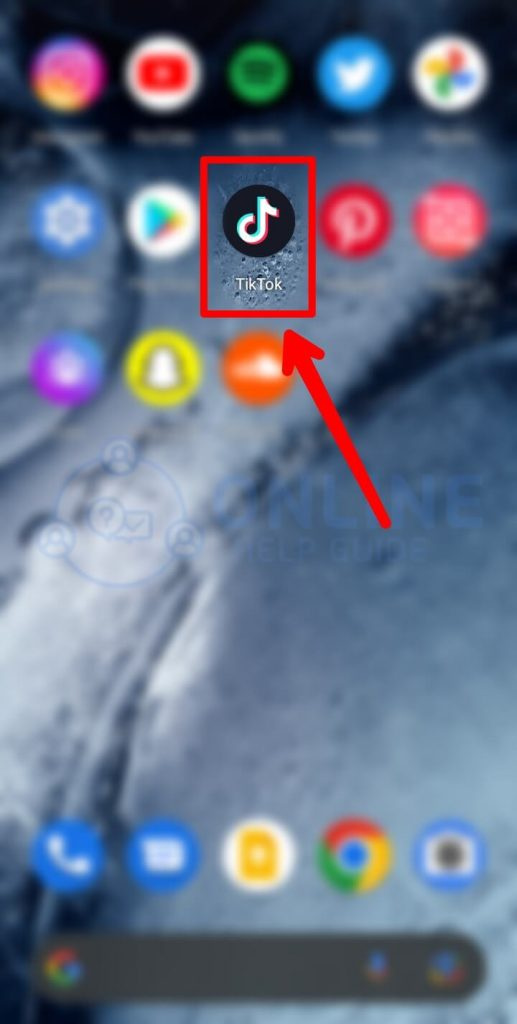
TikTok uygulamasını çalıştırın.
2. Adım: Videoyu Seçin
Hızlı ileri veya geri sarmak için indirmek ve kaydetmek istediğiniz videoyu seçin.
3. Adım: Paylaş Seçeneğine dokunun

Paylaş seçeneğine basın, üzerinde farklı seçenekler göreceksiniz.
4. Adım: Videoyu Kaydedin
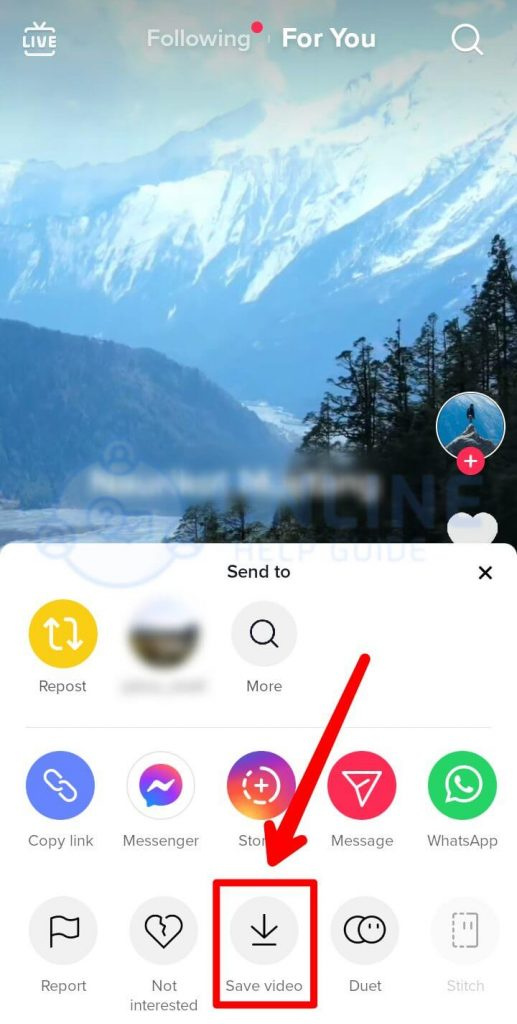
Videonuzu kaydetmek için üzerine tıklayın.
Adım 5: Film Rulosuna Git
Kaydettiğiniz video kamera rulosunda görünecektir.
Adım 6: Parmaklarınızı Ekranın Altına Kaydırın
Film rulonuza kaydettiğiniz herhangi bir video gibi parmağınızı ekranın alt kısmındaki kaydırıcı boyunca kaydırabilirsiniz. İstediğiniz kadar hızlı ileri sarabilir, geri sarabilir, duraklatabilir veya yeniden izleyebilirsiniz.
(Not: Benzer şekilde, geri ve hızlı ileri sarmanın başka bir yolu da videoyu çeşitli sosyal medya platformlarında paylaşmaktır. TikTok veya Snapchat'i kullanabilirsiniz ve TikTok videolarını Snapchat veya Twitter'da 'Paylaştığınızda', hızlı- bu platformlarda ileri ve geri sarma işlevleri.)
Kayıttan Önce Video Hızı Nasıl Değiştirilir?
Videonuzun hızını değiştirmenin ilk yöntemi, kaydetmeden önce onu TikTok'a yüklemektir. Prosedür, videonuzu ağır çekimde ve ardından hızlı çekimde kaydetmeyi gerektirir. Kayıttan önce video hızını değiştirme adımları şunlardır:
1. Adım: TikTok Uygulamasını Başlatın
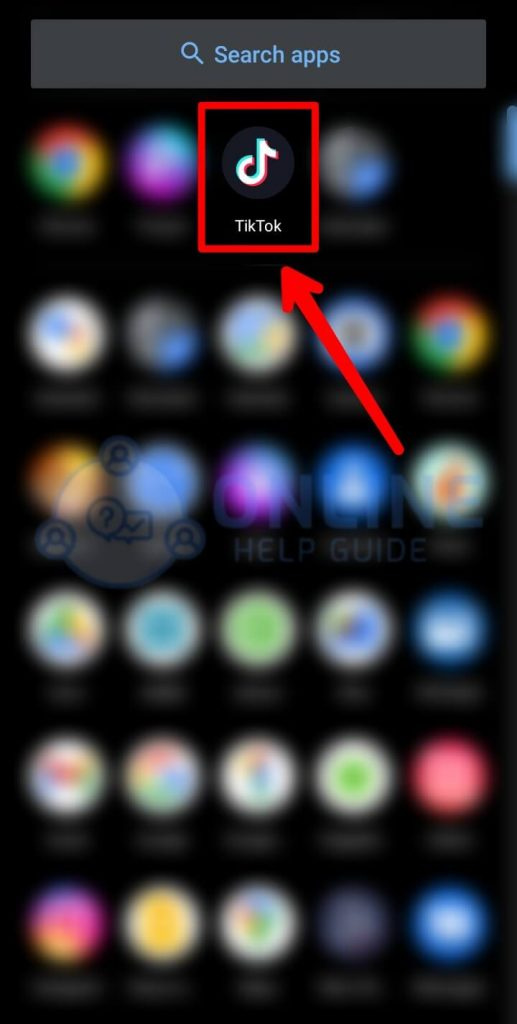
TikTok uygulamasına gidin
Adım 2: Ekrandaki '+' Sembolüne dokunun

Ekranınızın altındaki '+' sembolüne basın.
Adım 3: Hıza tıklayın

Sağ tarafta listelenen simgelerden hıza dokunun.
beyaz kelebek anlamı
Adım 4: Hız Değişimini Seçin
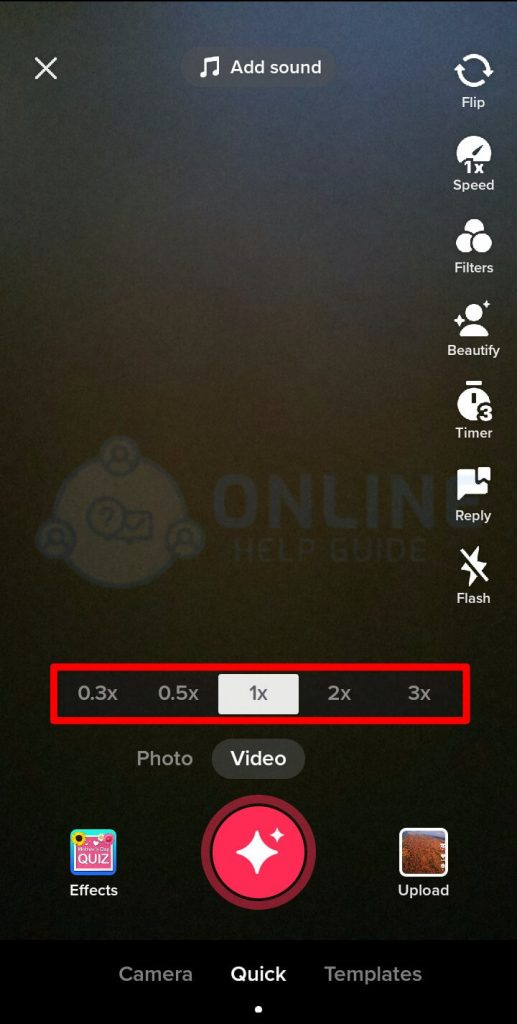
Kırmızı kayıt düğmesinin üzerindeki hız değiştirme seçeneğini seçin. 1x normal hızı, soldaki yavaş hareketi, sağdaki ise hızlı hareketi temsil eder.
Adım 5: Kendinizi Kaydedin
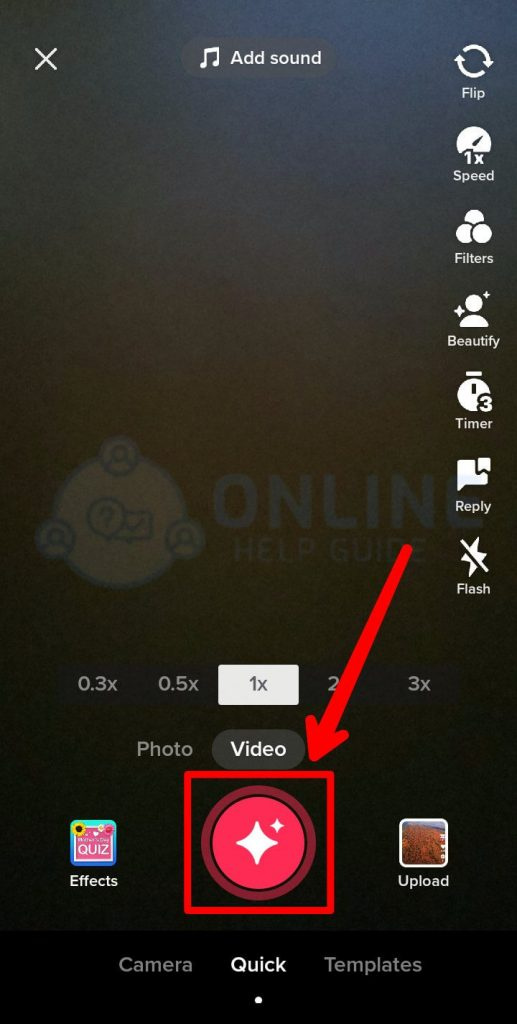
Ardından, ekranın altındaki kırmızı düğmeyi kullanarak kendinizi kaydedin
6. Adım: Videoyu Yükleyin

Videolarınızı TikTok'ta yayınlayın.
Kaydedilmiş Bir Videonun Hızı Nasıl Değiştirilir?
Videoyu kaydettikten sonra TikTok'unuzun hızını da değiştirebilirsiniz. Aşağıdaki bölüm size yardımcı olacak adımlarda size yol gösterecektir:
1. Adım: TikTok Uygulamasına Git

TikTok uygulamasını başlatın
Adım 2: Ekrandaki '+' Sembolüne Basın
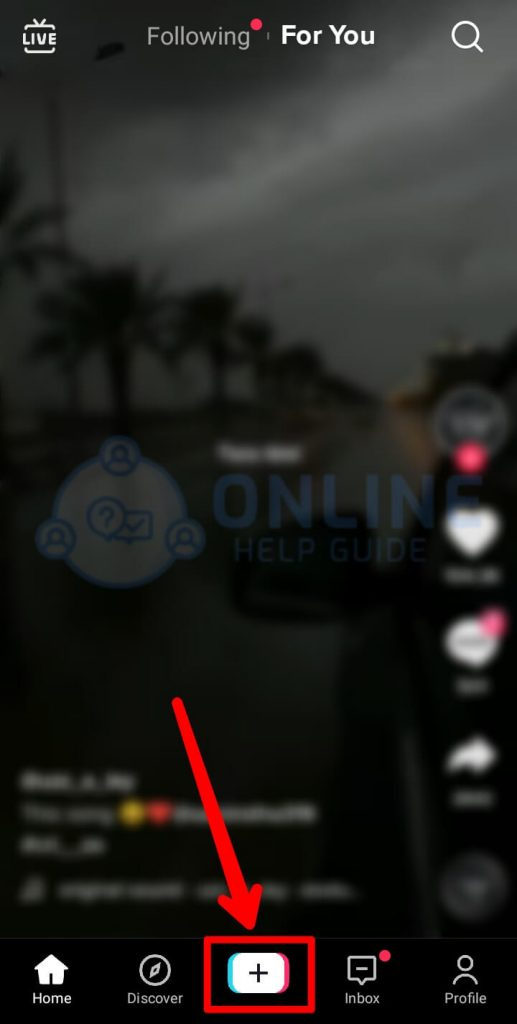
Ekranın altındaki '+' sembolüne dokunun.
3. Adım: Yükle Simgesine dokunun
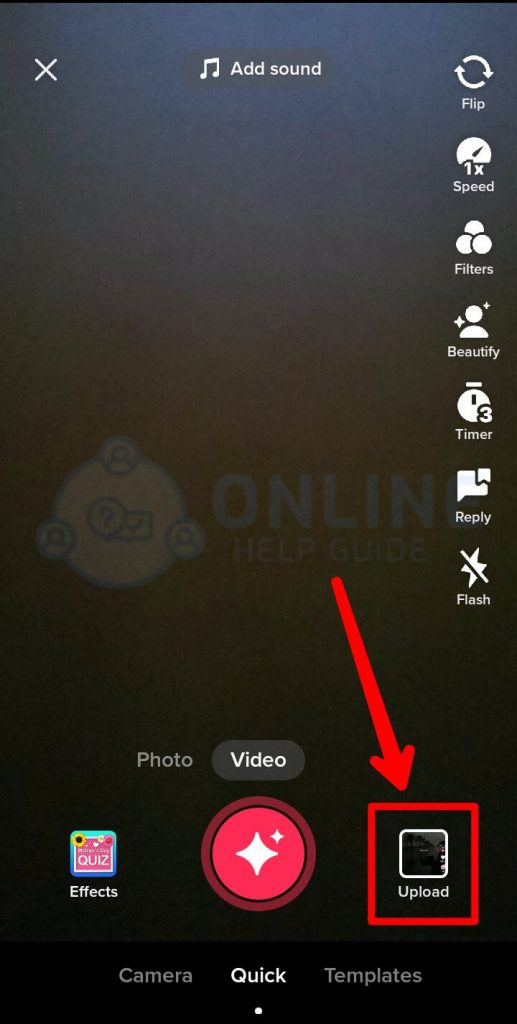
Ekranın parlak altındaki yükleme simgesini seçin.
4. Adım: Yüklenecek Videoyu Seçin
Hızlarını değiştirmek için film rulosundan yüklenecek videoyu seçin.
5. Adım: Klibi Ayarla Düğmesine dokunun ve Saat Simgesini tıklayın
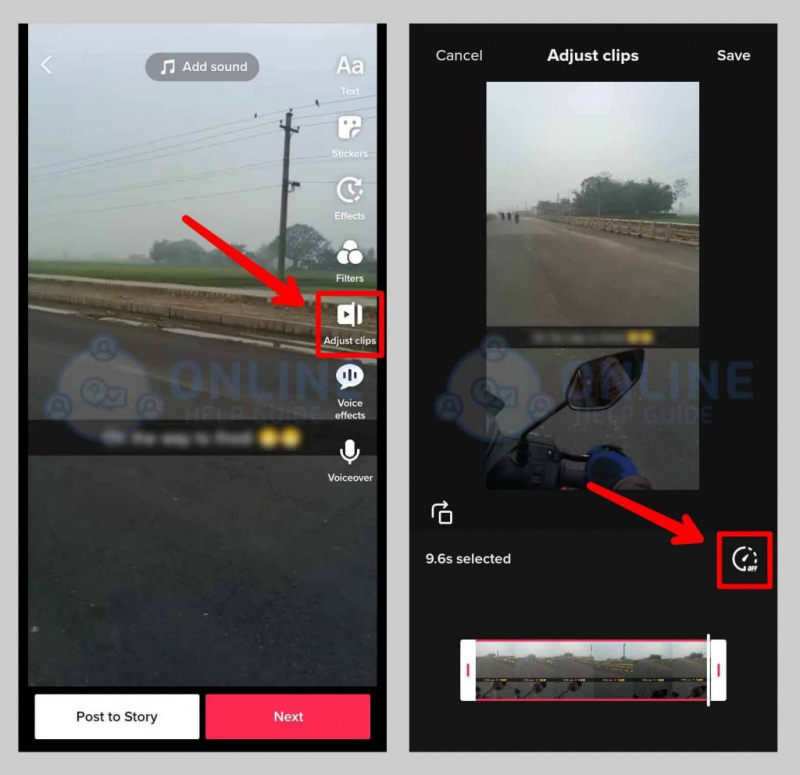
Sağdaki klipsi ayarla düğmesine basın, ardından saat simgesine basın, hızı değiştirmek için farklı bir seçenek görünecektir.
Adım 6: Hız Değişimini Seçin
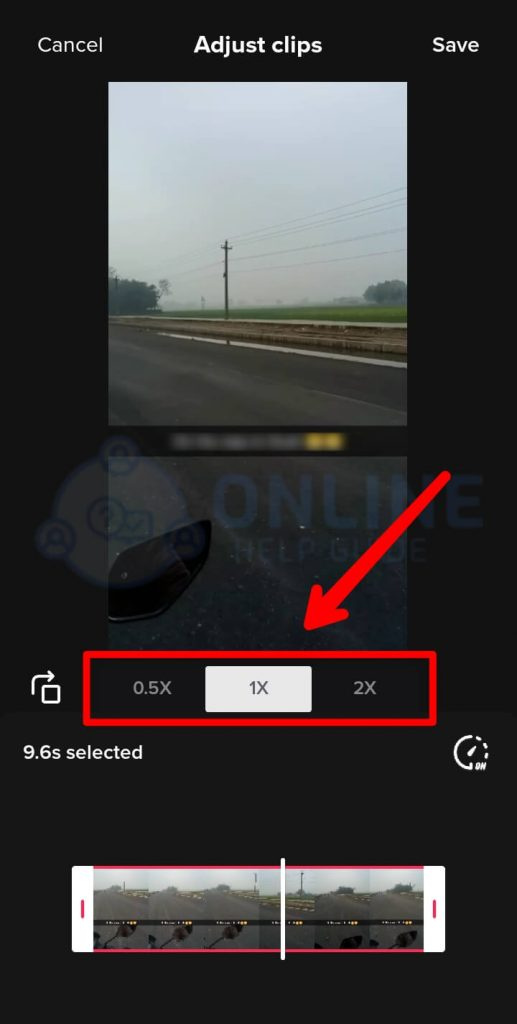
Yavaşlatmak veya hızlandırmak istediğiniz faktörü seçin
Yay burcu kadınında mars
7. Adım: Videonun Yeni Sürümünü Kaydedin
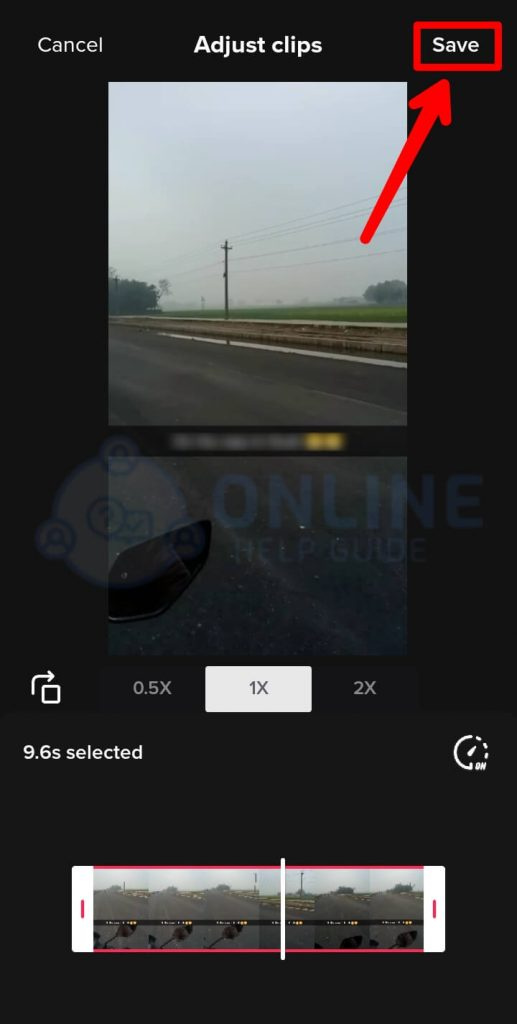
Yeni sürümü saklayın ve kaydedin.
8. Adım: TikTok'unuzda Yayınlayın
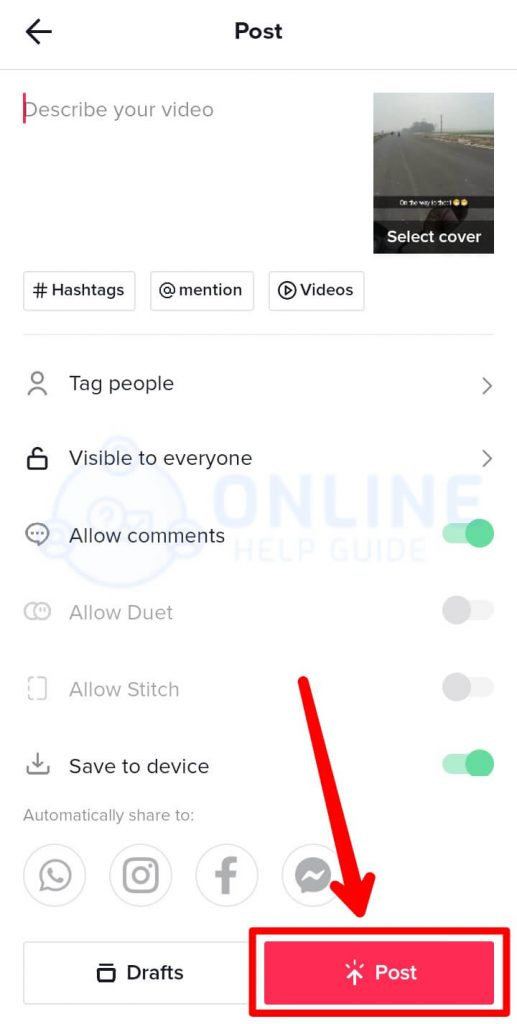
Videoyu TikTok videolarınıza yükleyin
Sıkça Sorulan Sorular
İşte bazı sık sorulan sorular:
TikTok Videolarının Uzunluğu Ne Kadardır?
TikTok videoları 15 saniyelik video kliplerle başladı ve o zamandan beri 60 saniyelik videolara genişletildi ve artık 3 dakika uzunluğunda TikTok videoları yapabilirsiniz.
TikTok Taslak Videosu Nasıl Düzenlenir?
Profil sayfanıza gidip 'Taslaklar' klasörüne dokunarak bir TikTok videosunu düzenleyebilirsiniz. Düzenlemek istediğiniz taslak videoyu seçin. Sol üst köşeden seçeneği seçin. Buradan yeni klipler ekleyebilir, videoyu, müziği, filtreleri, seslendirmeleri ve çok daha fazlasını değiştirebilirsiniz.
TikTok Videomuzu Neden Paylaşamıyoruz?
Öncelikle yavaş veya kararsız internet bağlantılarından kaynaklanır. Özel bir hesaptan video paylaşırken de sorunlarla karşılaşabilirsiniz.
TikTok'ta Sesler Nasıl Kırpılır?
Değiştirmek istediğiniz sesleri seçin. Düzenle düğmesine dokunun. Sesin uzunluğunu değiştirmek için, videonuzda kullanmak istediğiniz ses bölümünü seçmek için basın ve sürükleyin. Ancak, kullanıcı bu sesin yalnızca 15 saniyesini yüklemişse seslerinizi kırpamayabilirsiniz; bu durumda, sesinizi düzenleyebilir ve oluşturabilirsiniz.
TikTok Videonuzu Nasıl Yeniden Boyutlandırırsınız?
TikTok, 9:16 veya 1:1 en boy oranlarını ve bunların üzerindeki reklam oranlarını kullandı. Videonuzu kırpmak ve yakınlaştırma ve konum seçicilerle ayarlamak istiyorsanız bunu yapabilirsiniz. Ardından, dolgu düğmesini kullanarak kaydı çerçeve boyutuna uyacak şekilde kırpabilir veya sığdırabilirsiniz.
Birden Fazla Videoyu TikTok'ta Nasıl Bir Araya Getirebiliriz?
Başlamak için TikTok'a birden fazla video/fotoğraf yüklemelisiniz. Ardından, cihazınızın galerisine göz atmak üzere bir video oluşturmak için Film Rulosu'nda öğesine dokunun. En altta, çok sayıda seçenekle karşı karşıyasınız. İstediğiniz tüm videoları seçin ve ardından İleri düğmesine basın. Ardından, videoları yüklemeden önce müzik platformları arasında sesleri senkronize etme ve bunları ayarlama seçeneğine sahip olacaksınız.
Çözüm
Özetlemek gerekirse, yukarıdaki makaleler size TikTok'ta videoları nasıl geri veya hızlı ileri saracağınızı gösterecektir. Orada kısa sürede sizi daha çok eğlendirmek için videoyu size hatırlatmak ve iletmek için her yönü ele almaya çalıştık. Yazıyı daha kolay ve daha güvenilir hale getirmek için ister telefonunuzdan ister tarayıcınızdan takip edebilirsiniz.
Ayrıca Okuyun: Tiktok'ta Video ve Ses Nasıl Ters Çevirilir
Melek Numaranızı Öğrenin
Popüler Konular
- Kertenkeleler Hakkında Rüyalar - Anlamı ve Yorumu
- 530 Melek Sayısı – Anlam ve Sembolizm
- 11. Evdeki Ay – Anlamı, Sinastri
- 1023 Melek Sayısı – Anlam ve Sembolizm
- Instagram'da Belirli Kullanıcılardan Gelen Yorumlar Nasıl Engellenir?
- TikTok'ta Canlı Fotoğraflar Nasıl Açılır/Kapatılır?
- Başlangıçta Kredi Kartı Başvurusu Nasıl Yapılır: 2022'de Onay Gereksinimlerini Tamamlayın
- Sosyal Bilimler
- Twitter Destek ile İletişime Geçmenin Yolları Nelerdir?
- Eşleştirmeden Önce Bumble'da Birini Engelleyebilir misiniz?