Tiktok Live'da Yorum Nasıl Kapatılır [Tüm Cihazlar]
Melek Numaranızı Öğrenin
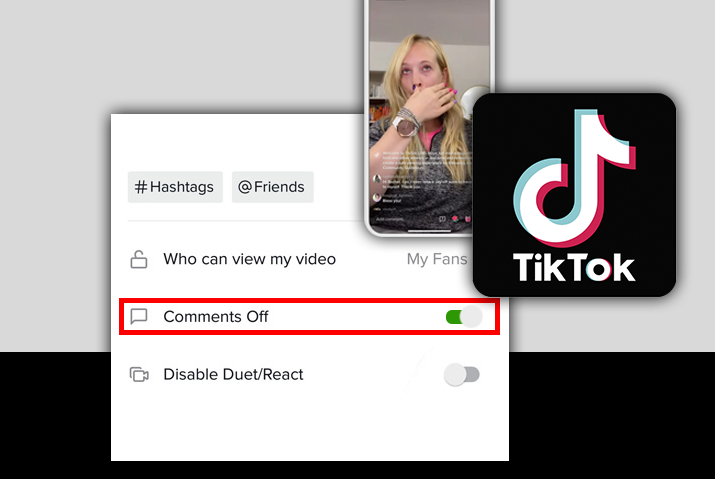
Tiktok uygulamasının canlı özelliğini Tiktok profillerinize eklediğini görmüş olabilirsiniz. Bu özellikten, kullanıcılar canlı yayına geçebilir ve gerçek zamanlı video akışında kullanıcılarla etkileşime girebilir. Bu özellik heyecan verici ve Tiktok uygulamasındaki deneyime daha ilgi çekici unsurlar ekliyor. Son zamanlarda canlı yayına geçen bir kullanıcıysanız, yorum bölümünden kullanıcılarla etkileşime geçebildiğinizi görmüş olmalısınız. Ancak Tiktok canlı yayında yorum bölümünün can sıkıcı olduğunu düşünüyorsanız o zaman bu sorunu kolayca çözebilirsiniz. Bu nedenle, Tiktok canlı yayında yorumların nasıl kapatılacağıyla ilgili bugünün kılavuzunu okuyun.
Tiktok uygulamanızda canlı yayın bölümüne giderek Tiktok canlı yayında yorumu kolayca kapatabilirsiniz. Canlı yayına geçtiğinizde, canlı ekranın sağ tarafından erişerek canlı videonun ayarlarını değiştirebilirsiniz. Canlı yayın ayarını değiştirmek ve yorumları kapatmak için önce canlı yayına geçmeniz gerekir. Canlı yayınınızda yorum ayarlarını değiştirmek için profilinizden uygulama içi özelliği doğrudan kullanamazsınız.
İçindekiler
Tiktok Canlı Yorumları Nedir?
İlk olarak, TikTok canlı yorumlarının ne anlama geldiğini merak ediyor olabilirsiniz. Canlı özelliğine erişmek için Tiktok'ta 1000 takipçiniz olması gerekiyor. Bu özelliğe sahip kullanıcılardan biriyseniz, ana ekrandaki canlı butondan deneyin.
Canlı yayına geçtiğinizde, ekranın alt kısmında ekrana gelen yorumlar var. Bu, canlı videonuzun yorum bölümüdür. Ayrıca, canlı oturumunuzun diğer izleyicilerinin yorumlarda yaptığı yorumları da yanıtlayabilirsiniz.
Ayrıca Tiktok, canlı deneyiminizi kişiselleştirmek için harika bir özellik ekledi. Bu özellik, Tiktokk canlı akışının bu yorum bölümünü tamamen devre dışı bırakma özelliğini içerir.
Tiktok'ta Canlı Yorumlar Nasıl Çalışır?
Sohbet Bildirimleri Nasıl Kapatılır... TikTok 2022'de Sohbet Bildirimleri Nasıl Kapatılır [Kolay Eğitim] | Çevrimiçi Yardım Kılavuzu | TikTok RehberiTiktok'ta bir canlı yayında yorumlar ekranın alt kısmında görünüyor. Canlı videoyu izliyorsanız, canlı akışın altında görünen metin alanına dokunabilirsiniz. Ardından, canlı içerik oluşturucuya göndermek istediğiniz metni yazabilirsiniz, mesajı kendileri alırlar. Ancak Tiktok canlı yayında yazdığınız mesajın sadece canlı yayının yaratıcısı değil tüm kullanıcılar tarafından canlı yayında görüneceğini unutmayın.
Ardından, canlı akışın yaratıcısıysanız, ekranın altından izleyicilerin mesajlarını göreceksiniz. Canlı yayınınızda izleyicilerden gelen yorumları konuşarak yanıtlayabilir veya ekranınızdan metin alanına mesajı yazmayı da seçebilirsiniz.
737 melek sayısı anlamı
Tiktok'ta Canlı Yorumları Kapatır mısınız?
Tiktok kısa süre önce Tiktok canlı yayınlarınızdaki yorumları kapatmak için yeni bir özellik ekledi. Bu özellik, Tiktok uygulamasında bulunan kullanıcılar için canlı yayın deneyimini daha iyi hale getirmek için eklendi.
Tiktok Live'da Yorumları Neden Kapatıyorsunuz?
Tiktok canlı akışınızda yorum bölümünü kapatmayı seçmenizin birçok nedeni olabilir. Olası nedenler arasında, bunlardan birkaçını aşağıda listeledik.
- Uygulamanızda görüntüleyenlerden alabileceğiniz yorum türlerinden memnun değilseniz, Tiktok canlı yorumlarını kapatabilirsiniz.
- Tiktok'ta herkese açık bir profiliniz varsa ve takipçiniz olan kullanıcıları tanımıyorsanız, canlı yayının kontrolünüzde olduğundan emin olmak için yorum bölümünü kapatabilirsiniz.
- Daha önce canlı yayınınız aracılığıyla size uygunsuz yorumların gönderilmesi sorunuyla karşı karşıya kaldıysanız, bu Tiktok canlı yayınınızda yorumları kapatmanın başka bir nedeni olabilir.
Tiktok Live'da Yorumlar Nasıl Kapatılır
Tiktok canlı akışınızdaki yorumları kapatmanız için nedenler ne olursa olsun, kapaklarınız bizde. Tiktok canlı yayınlarınızda yorumları kapatmak için uygulayabileceğiniz adım adım işlem için artık devamını okuyabilirsiniz.
iOS Cihazında Tiktok Live'da Yorumları Kapatın
İlk olarak, bir iOS cihazında canlı bir Tiktok'ta yorumları kapatmak için adım adım işlem. Canlı akışın ayarlarını değiştirmek istiyorsanız, önce canlı yayına geçmeniz gerekir, ancak o zaman bu mümkündür.
Adım 1: Cihazınızda Tiktok'u Başlatın
İlk olarak, üzerine dokunarak cihazınızda Tiktok uygulamasını başlatın. Uygulama daha sonra ana ekrana açılacak, simgesine dokunarak Tiktok hesabınıza giriş yapın. ben simgesi sayfanın sağ alt tarafında. Tiktok'ta hesabınız yoksa veya 1000'den az takipçiniz varsa Tiktok'ta canlı yayın yapamazsınız.
Adım 2: '+' İşaretine Git
Ardından, ekranın alt ortasındaki '+' işaretine gidin. Ardından canlı yayına geçme seçeneğini göreceksiniz.
3. Adım: Tiktok'ta Canlı Yayına Geçin
Kayıt ekranında, Tiktok profilinizden canlı yayına geçme seçeneğine dokunun.
Adım 4: Canlı Ayarlar'a dokunun
Canlı akış başladığında, ayarlara dokunun dişli ikonik Canlı ayar ekranına gitmek için ekranın sağ üst köşesindeki
Adım 5: Yorumları Kapatın
Son olarak, ' yorumlar geçişi griden yeşile değiştirerek seçeneği kapatın. Canlı yayındaki yorum bölümünün tamamı, canlı yayının geri kalanı için kapatılır.
Not: Tekrar canlı yayına geçmek istiyorsanız canlı yayın ayarlarını tekrar değiştirmeniz gerekecektir. Yorum ayarları değişikliği, yalnızca değişiklikleri ayarladığınız mevcut canlı akış için geçerli olacaktır.
Tiktok Live'da Yorumları Kapatmak İçin Android Cihazı Kullanın
Bir Android cihaz kullanıyorsanız endişelenmeyin, canlı akışın ayarlarını bir Android cihazda da değiştirebilirsiniz. Bunu yapmak için verilen adımları izleyin. Bir iOS cihazına benzer şekilde, canlı yayın kuralı, canlı yayına geçmek için Tiktok'ta 1000'den fazla takipçiye ihtiyacınız olan bir Android'de de geçerlidir. Ayrıca Tiktoka hesabınız olmadan Tiktok'ta canlı yayın yapamazsınız.
cıva konjonktürü yükselen sinastri
Adım 1: Cihazınızda Tiktok'u Başlatın
İlk olarak, üzerine dokunarak cihazınızda Tiktok uygulamasını başlatın. Uygulama daha sonra ana ekrana başlayacaktır. Giriş bilgilerinizi kullanarak Tiktok hesabınıza giriş yapın.
Adım 2: '+' Simgesine Git
Ardından, ana ekranda ' üzerine dokunun. +' Tiktok'ta kayıt ekranına gitmek için ekranın alt ortasındaki simge.
3. Adım: Canlı'ya dokunun
Açılan seçeneklerden seçeneğe dokunun. Canlı Yayına Geç Tiktok profilinizden. Ardından Tiktok profilinizin canlı yayın bölümüne gideceksiniz.
4. Adım: Canlı Ayarlara Geçin
Canlı ekrandayken, üzerine dokunun. dişli simgesi ekranın sağ üst köşesinde. Ardından canlı yayınınızın canlı ayarlarına ulaşırsınız.
Adım 5: Yorumları Kapatın
Açılan seçenekten yorum bölümünüzü kapatma seçeneğini seçin. Devre dışı bırakmak için geçiş yeşilden griye dönmelidir.
Not: Tekrar canlı yayına geçmek istiyorsanız canlı yayın ayarlarını tekrar değiştirmeniz gerekecektir. Yorum ayarları değişikliği, yalnızca değişiklikleri ayarladığınız mevcut canlı akış için geçerli olacaktır.
Tiktok Live'da Yorumları Kapattığınızda Ne Olur?
Artık Tiktok canlı yayınınızda yorum ayarlarını nasıl değiştireceğinizi bildiğinize göre, bunu yaptığınızda ne olacağını merak edebilirsiniz.
Öncelikle Tiktok canlı yayında izleyicilerden herhangi bir yorum alamayacaksınız. Bu, canlı yayının izleyicileri ile kendiniz arasında hiçbir etkileşim olmayacağı anlamına gelir. İzleyicileriniz canlı videoya erişmeye devam edecek ve canlı akışta söyleyeceklerinizi duyabilecek veya yalnızca sizi canlı olarak görecek.
22:22 anlamı
İzleyici olan diğer tarafta, yalnızca canlı yayını izleyeceksiniz ve ekranın altındaki metin alanı canlı yayından kaldırılacak. Bu, canlının yaratıcısı ile kendiniz arasında etkileşime yer bırakmaz.
Diğer Kullanıcılar Canlı Yorumları Ne Zaman Kapattığınızı Bilecekler mi?
Evet, canlı yayının tamamına tüm takipçileriniz erişebildiğinden, canlı yayının ekranın alt kısmında metin alanı olmadığını görmek yorumların devre dışı bırakıldığı anlamına gelir. Ayrıca, canlı yayın yorumlarını tekrar etkinleştirdiğinizde, yorum bölümlerindeki izleyiciler, canlı yayındaki tüm izleyicilere tekrar yorum yapabilecektir.
Tiktok Videolarında Yorumlar Nasıl Devre Dışı Bırakılır
Canlı akışınızdan daha fazlası için endişeleniyorsanız ve herkese açık bir profiliniz varsa, video gönderilerinizdeki ayarları şu şekilde düzenleyebileceğinizi bilin: tüm yorum bölümünü devre dışı bırakma . Tiktok'unuzdaki tüm video gönderilerinin yorum bölümünün ayarlarını değiştirmek için verilen adımları izleyin.
Adım 1: Cihazınızda Tiktok'u Başlatın
İlk olarak, üzerine dokunarak cihazınızda Tiktok uygulamasını başlatın. Ardından, hesabınıza giriş bilgilerinizi kullanarak Tiktok hesabınıza giriş yapın.
2. Adım: Profile Git
Tiktok hesabınızda, simgesine dokunarak profilinize gidin. ben simgesi ekranın sağ alt köşesinde.
3. Adım: Videoyu Açın
Profilinize girdikten sonra, yorumları devre dışı bırakmak istediğiniz videoya dokunun. Videonuz, profilinizdeki ekranın sol üst köşesindeki ızgara bölümündedir.
Adım 4: Üç Nokta Simgesine dokunun
Videoya dokunduğunuzda video oynamaya başlar. Ardından, ekranın sağ alt köşesindeki üç nokta simgesine dokunun.
Adım 5: Gizlilik Ayarlarına dokunun
Videoda çıkan seçeneklerden Gizlilik Ayarları video gönderisi için ayarlar menüsüne gidin.
18 + 18 + 18
Adım 6: Yorumlara İzin Ver'i Devre Dışı Bırakın
Son olarak, yeşilden griye çevirerek yorumların kapatılmasına izin verme seçeneğini değiştirin. Tiktok'taki video gönderisi için yorumlarınız hemen devre dışı bırakılır.
Sıkça Sorulan Sorular
Tiktok canlı yayında yorumların nasıl kapatılacağına dair bazı sık sorulan sorular aşağıdadır.
Tiktok Canlı İzlerken Yorumlardan Nasıl Kurtulursunuz?
Başka birinin Tiktok'unu canlı izliyorsanız ve canlı yayında yorum bölümü varsa, kapatamazsınız. Canlı yayın yapan kişinin yalnızca asıl yaratıcısı, canlı videolarındaki yorum ayarlarını kontrol edebilir. Ancak, kendi canlı akışınızda yorum ayarlarını kapatmak istiyorsanız, yukarıdaki makaledeki adımları izleyin.
Başkalarında Yorumlar Nasıl Açılır Tiktok Live
Başka bir kullanıcının canlı yayınını izliyorsanız ve yorum bölümü yoksa yorum bölümünü açamazsınız. Yalnızca kendi canlı yayınınızın canlı ayarlarını değiştirebilirsiniz. Yani başka birinin canlı yayınında yorum bölümünü açmak mümkün değil.
Çözüm
Sonuç olarak Tiktok'ta canlı yayınlarınızda yorum ayarlarını değiştirmek çok basit. Tiktok profilinizde canlı yayına geçme özelliğiniz varsa, seçeneğe gidin ve canlı yayın videonuzu başlatın. Video akışına girdikten sonra videonun ayarlarını doğrudan değiştirebilirsiniz. Ayrıca, aynı yöntemi tekrar tekrar seçerek ayarları istediğiniz zaman tekrar değiştirebilirsiniz.
Umarım bu kılavuz, canlı yorum ayarlarınızı nasıl düzenleyeceğinizi öğrenmenize yardımcı olmuştur.
Melek Numaranızı Öğrenin
Popüler Konular
- Kertenkeleler Hakkında Rüyalar - Anlamı ve Yorumu
- 530 Melek Sayısı – Anlam ve Sembolizm
- 11. Evdeki Ay – Anlamı, Sinastri
- 1023 Melek Sayısı – Anlam ve Sembolizm
- Instagram'da Belirli Kullanıcılardan Gelen Yorumlar Nasıl Engellenir?
- TikTok'ta Canlı Fotoğraflar Nasıl Açılır/Kapatılır?
- Başlangıçta Kredi Kartı Başvurusu Nasıl Yapılır: 2022'de Onay Gereksinimlerini Tamamlayın
- Sosyal Bilimler
- Twitter Destek ile İletişime Geçmenin Yolları Nelerdir?
- Eşleştirmeden Önce Bumble'da Birini Engelleyebilir misiniz?