TikTok Bio Nasıl Eklenir veya Düzenlenir?
Melek Numaranızı Öğrenin

TikTok'ta biyografi ekleyebileceğinizi ve düzenleyebileceğinizi biliyor musunuz? Değilse, TikTok biyografisini nasıl ekleyeceğinizi veya düzenleyeceğinizi öğrenmek için bu makalenin tamamını okuyabilirsiniz. İzleyicilerden daha fazla görüntüleme ve etkileşim alabilmeniz için biyografinizi TikTok'ta ayarlama seçeneği vardır. İnsanlar TikTok'ta biyografinizi okuduğunda, sizi daha iyi tanıyacak ve TikTok'ta ne paylaştığınız hakkında bir fikre sahip olacaklar. Günümüzde TikTok, popülerliği nedeniyle işinizi ve yaratıcılığınızı tanıtmak için en iyi platformdur.
TikTok Bio'ya Kolayca Bağlantı Nasıl Eklenir TikTok Bio'ya Kolayca Bağlantı Nasıl Eklenir
Biyo, TikTok hesabınızın önemli bir parçası olduğundan, eklemeniz daha iyi olur. Ve profilinizden kolayca TikTok'ta bir biyografi ekleyebilirsiniz. TikTok profilinizin içinde, biyografi bölümünü içeren bir 'Profili Düzenle' düğmesi var. Biyografinize kendiniz veya markanız hakkında metin ekleyebilir ve kaydedebilirsiniz.
Benzer şekilde, biyografinize bir bağlantı ekleyebilir ve aracı kullanarak onu optimize edebilirsiniz. Aynı şekilde, aracı kullanarak birden fazla bio bağlantısını yönetebilirsiniz. Bu nedenle, aşağıda TikTok biyografisini nasıl ekleyeceğiniz veya düzenleyeceğiniz konusunda ayrıntılı bir kılavuz bulunmaktadır.
ay karşı plüton sinastrisi
İçindekiler
TikTok Biyo Nedir?
TikTok bio, potansiyel takipçilerinize kendinizi veya markanızı anlatan platformda kendinizi tanıtır. Ne yazık ki oluşturduğunuz her videoda kendinizi yeniden tanıtmanız mümkün değil. Bu nedenle, TikTok biyografisi, tüm izleyicilerinize hesabınızın hızlı bir görünümünü verir.
TikTok Bio Ekleme Adımları
TikTok'ta bio olmadan bir hesabın eksik görünmesine neden olur. Bu nedenle, TikTok'ta profil ararken, insanlar TikTok biyografinizde sizin veya markanız hakkında bilgi ararlar. Bunun için TikTok'unuza bio eklemeniz gerekiyor ve işte bunun için adımlar.
1. Adım: TikTok Uygulamasını Açın

Telefonunuzda bir TikTok uygulaması açın.
2. Adım: Profilinize gidin

Ve sağ alttaki simgeden profilinize gidin.
Adım 3: Profili Düzenle Düğmesine tıklayın

Şimdi profilinizin altındaki profili düzenle düğmesine tıklayın.
4. Adım: Biyo Bölüm'e dokunun
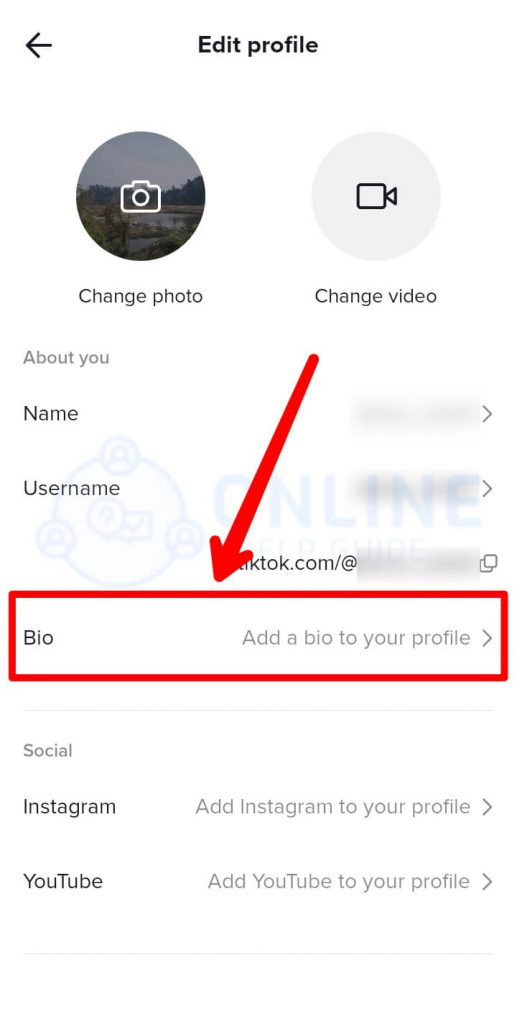
Ve listeden biyo bölümüne dokunun.
Adım 5: Metin Ekle

Biyo bölümüne 80 karaktere kadar metin ekleyebilirsiniz.
Adım 6: Kaydet'e tıklayın

Biyo eklendikten sonra, aşağıdaki 'Kaydet' düğmesini tıklayın.
TikTok Bio'yu Düzenleme Adımı
Benzer şekilde, daha önce eklediğiniz biyografiyi beğenmediyseniz düzenleyebilirsiniz. İçeriğinizi TikTok'ta güncelleyecek veya hesap türünüzü zamanla değiştireceksiniz. Bu nedenle, TikTok'taki biyografinizin de güncellenmesi gerekiyor. Bu nedenle, TikTok biyografisini düzenleme adımları aşağıdadır.
1. Adım: TikTok Uygulamasını Açın
İlk olarak, telefonunuzda TikTok uygulamanızı açın.
2. Adım: Profilinize gidin
Ardından ekranınızdaki sağ alt simgeden profilinize gidin.
Adım 3: Profili Düzenle Düğmesine tıklayın
Artık profilinizin altındaki profili düzenle düğmesine tıklayabilirsiniz.
4. Adım: Biyo Bölüm'e dokunun
Ve listeden biyo bölümüne dokunun.
Adım 5: Metni Düzenle

Daha önce eklemiş olduğunuz bio bölümündeki metni düzenleyebilirsiniz.
Adım 6: Kaydet'e tıklayın
Son olarak, aşağıdaki 'Kaydet' düğmesine tıklayın.
TikTok Bio'nuza Nasıl Link Eklenir?
TikTok, içerik oluşturucuların ve markaların devasa trafiği içeriklerine çekmesi için bir fırsat yaratıyor. Daha önce yalnızca biyografi ekleme özelliği vardı, ancak TikTok biyografinize bir bağlantı da ekleyebilirsiniz. Tıklanabilir bağlantı ile takipçilerinizin sizi diğer platformlarda da keşfetmesine izin verebilirsiniz. Ve bunun için TikTok'ta bir işletme hesabına ihtiyacınız var. Yani, burada TikTok biyografinize bağlantı ekleme adımları .
1. Adım: Bir TikTok Uygulaması Açın
İlk olarak, telefonunuzda veya başka bir cihazda TikTok uygulamanızı açın.
7. evde mars
2. Adım: Profilinize gidin
Sağ alt köşeden profilinize gidin.
Adım 3: Ayarlar'a dokunun

Ardından ayarlara gitmek için üç yatay noktaya dokunun.
4. Adım: Hesabı Yönetin

Şimdi 'Hesabı yönet'i ve 'bir işletme hesabına geç'i seçin. Açılır mesajdan 'Değiştir'i onaylayın.
Adım 5: Profili Düzenle

Bundan sonra, profilinizden 'Profili Düzenle' düğmesine dokunun.
Adım 6: TikTok Bio'ya Bağlantı Ekleyin

Ardından 'Web Sitesi' alanına bir bağlantı girin. Ve TikTok biyografinizde tıklanabilir bir bağlantınız olacak.
Bio'da TikTok Bağlantınızı Nasıl Optimize Edebilirsiniz?
TikTok'taki markalar ve işletmeler için avantajlardan yararlanmak için biyografideki TikTok bağlantınızı optimize edebilirsiniz. Ancak tek bir bağlantıya sahip olmak sizin için fırsatları sınırlayabilir. TikTok, biyografinize eklemeniz için tıklanabilir bir URL sağladığından, mümkün olduğunca optimize edebilirsiniz.
Böylece, TikTok için Later's Linkin.bio gibi araçları markanız için daha fazla trafik çekmek için kullanabilirsiniz. TikTok için Linkin.bio, TikTok özet akışınızı tıklanabilir ve mobil cihazlar için optimize edilmiş bir açılış sayfasına dönüştürecektir. Ayrıca, planlanmış videolarınızın her birine belirli bir bağlantı eklemenize olanak tanır. Bu aracı kullanmak için aşağıda verilen adımları takip edebilirsiniz.
1. Adım: Linkin.bio'ya Kaydolun

Linkin.bio'yu TikTok için kullanmak için her iki hesabınızı da bağlamanız gerekir. Bu nedenle, önce masaüstünüzde Daha Sonra'ya kaydolun.
2. Adım: Sosyal Profil Ekle
Ardından üst kısımdaki '+' simgesine dokunun ve 'Mevcut Sosyal siteler' listesinden 'TikTok simgesini seçin. Ardından alttaki 'Sosyal Profil Ekle'yi tıklayın.
3. Adım: TikTok Profili Ekle
Kutuya TikTok kullanıcı adınızı yazın, aşağıdaki 'TikTok Profili Ekle' düğmesine dokunmadan önce şartlar ve koşulları kontrol edin. Artık TikTok hesabınız Linkin.bio'ya bağlı.
Adım 4: Linkin.bio'nuzu TikTok İçin Kurun
Web uygulamasında, sol panelden Linkin.bio seçeneğini seçin ve üst kısımdaki açılır menüden TikTok'u seçin. Ve 'Başlayın' düğmesine tıklayın.
Adım 5: Bağlantınızı Kopyalayın
Bağlantıyı 'Linkin.bio'yu TikTok profilinize ekleyin' bölümünden kopyalayabilir ve cihazınızda TikTok uygulamasını açabilirsiniz.
Adım 6: Profili Düzenlemeye Git
TikTok profilinizden 'Profili Düzenle' düğmesine dokunun. Ardından kopyalanan URL'yi 'Web Sitesi' alanınıza yapıştırın ve 'Kaydet'.
7. Adım: TikTok Videonuzu Yükleyin
Üstteki sol panelden 'Takvim' seçeneğine tıklayın. Şimdi videonuzu medya dosyalarından takvime sürükleyip bırakın.
8. Adım: Altyazılar ve Hashtag'ler Ekleyin
Videonuza başlıklar ve etiketler ekleyebilir ve yeniden boyutlandırmak için soldaki 'Videoyu Düzenle'yi tıklayabilirsiniz. Ayrıca videoyu TikTok boyutlarına sığacak şekilde kırpabilirsiniz.
plüton üçgen mars sinastrisi
9. Adım: Kayıtlı Altyazı Aracını Kullanın
Hashtag'leri her zaman eklediğinizden emin olmak için, altyazının altında Daha Sonra'nın kaydedilmiş altyazı aracı 'Kayıtlı Altyazılar'ı kullanabilirsiniz.
Adım 10: URL'yi Ekleyin
Şimdi, 'Aşağıdaki diğer seçenekler'deki' Linkin.bio Ekle'yi tıklayarak URL'yi ekleyin. Ve 'Kaydet' düğmesine tıklayın.
11. Adım: Bildirim Alın
Planlanmış videonuz yayınlanmaya hazır olduğunda cihazınıza bir bildirim gönderilir. Video otomatik olarak cihazınıza indirilecek ve resim yazısı panonuza kaydedilecektir.
Adım 12: Paylaşmadan Önce Düzenle
Paylaşmadan önce TikTok düzenleyici ile herhangi bir efekt veya başka bir efekt ekleyebilirsiniz. Yayınlandıktan sonra Linkin.bio'nuz videonuzu yeni tıklanabilir bir bağlantıyla gösterecektir. Artık TikTok profilinizde tıklanabilir mini bir web siteniz olacak.
Çoklu Biyo Bağlantıları Nasıl Yönetilir?
Hypage adlı bir araç, çeşitli bağlantıları tek bir mikro açılış sayfasında yönetmenize olanak tanır. TikTok hesabınızı Hypage'e bağladıktan sonra, tıklanabilir bağlantınız tüm web hedeflerinizin merkezi olacaktır. Böylece Hypage profilinizi ve TikTok hesabınızı aşağıdaki adımlarla bağlayabilirsiniz.
Adım 1: Hypage Profilinizi Kurun

Öncelikle, tarayıcınızda Hypage profilinizi ayarlamanız gerekir. Ardından, ücretsiz olarak kaydolun ve talimatları izleyin.
Adım 2: Biolink Sayfanızı Tasarlayın
Hesabınız kurulduktan sonra bir mikro açılış sayfasına ulaşacaksınız. Gömme kodu, gömme bağlantıları, içerik parçacıkları ve daha fazlası gibi öğelerinizi sürükleyip bırakabilirsiniz.
3. Adım: Bağlantı Ekle
Ardından, URL'yi eklemek için 'Bağlantı Ekle' seçeneğini tıklayın. Sayfanızı önizleyebilir ve gerekirse düzenlemeler yapabilirsiniz.
4. Adım: Hypage Bağlantısını Kopyalayın
Bağlantıyı unuttuysanız, tasarımcı sayfasının sağ üst köşesindeki 'Sayfanızı Görüntüle' bölümünden kontrol edebilirsiniz. Ve mikro açılış sayfasından bağlantınızı kopyalayın.
Adım 5: TikTok Profiline Hypage Bağlantısı Ekleyin
Şimdi cihazınızda uygulamanızın sağ alt simgesinden TikTok profilinizi açın. Ardından 'Profili Düzenle' düğmesine tıklayın ve bu makalede bahsedilen adımlarla TIkTok profilinizin bio bölümüne bağlantıyı yapıştırın.
6. Adım: Mikro Açılış Sayfası
Son olarak, birisi TikTok biyografinizdeki bağlantıya tıkladığında insanlar mikro açılış sayfasında olacaklar.
Sıkça Sorulan Sorular
TikTok biyografisini ekleme veya düzenlemeyle ilgili sık sorulan bazı sorular olabilir. Yani, aşağıda kısaca bu soruların cevapları bulunmaktadır.
TikTok Bio'da Birden Fazla Bağlantı Eklemenin Bir Yolu Var mı?
Maalesef TikTok, biyografinize birden fazla bağlantı eklemenize izin vermiyor. Ancak, biyografi açıklamanıza tıklanamayan Instagram ve Facebook bağlantılarını ekleyebilirsiniz. Ancak kullanıcı linke tıklayamaz fakat linkten diğer platformlara ait kullanıcı adınızı bulabilir.
Ticari Hesap Olmadan TikTok Bio'ya Bağlantı Ekleyebilir misiniz?
TikTok'ta bir işletme hesabınız yoksa, yine de profilinize bir bağlantı eklemek istersiniz. Ardından TikTok biyografinize kişisel bir web sitesi ekleyebilirsiniz, ancak bu, tıklanabilir olmayacaktır. Bu nedenle, URL'niz kısa ve hatırlaması kolay bir şey olmalıdır.
Çözüm
Bu nedenle, TikTok bio'yu eklemek veya düzenlemek için belirli adımlar vardır. Ancak TikTok biyografinize link eklemek isterseniz web sitesi alanına yazabilirsiniz. Bununla birlikte, biyografinizdeki TikTok bağlantınızı optimize etmek için diğer üçüncü taraf araçlarını da kullanabilirsiniz.
Ayrıca Okuyun: Instagram Bio Tiktok Hesap Linki Nasıl Eklenir?
Melek Numaranızı Öğrenin
Popüler Konular
- Kertenkeleler Hakkında Rüyalar - Anlamı ve Yorumu
- 530 Melek Sayısı – Anlam ve Sembolizm
- 11. Evdeki Ay – Anlamı, Sinastri
- 1023 Melek Sayısı – Anlam ve Sembolizm
- Instagram'da Belirli Kullanıcılardan Gelen Yorumlar Nasıl Engellenir?
- TikTok'ta Canlı Fotoğraflar Nasıl Açılır/Kapatılır?
- Başlangıçta Kredi Kartı Başvurusu Nasıl Yapılır: 2022'de Onay Gereksinimlerini Tamamlayın
- Sosyal Bilimler
- Twitter Destek ile İletişime Geçmenin Yolları Nelerdir?
- Eşleştirmeden Önce Bumble'da Birini Engelleyebilir misiniz?