Snapchat'te Nasıl Grup Yapılır? [Güncelleme 2022]
Melek Numaranızı Öğrenin

Snapchat, diğer uygulamalardan daha eğlenceli özelliklere sahip en popüler sosyal medya mesajlaşma uygulamasıdır. Filtreler ve lensler kullanarak enstantane gönderip alabilir ve enstantanelerinizi arkadaşlarınızla paylaşmak için Snapchat'te bir grup oluşturabilirsiniz. Ve en iyi yanı, kategorilerinize göre farklı gruplar oluşturabilmenizdir.
Snapchat 202'de Nasıl Grup Yapılır... Snapchat 2022'de Nasıl Grup Yapılır [Kolay Eğitim] | Çevrimiçi Yardım Kılavuzu | Snapchat Rehberi
Aşağıdaki prosedürü uygulayarak Snapchat'te bir grup oluşturabilirsiniz:
1. Snapchat Hesabını açın.
2. Sohbet Ekranından Geçin
3. Sağ üst köşedeki üç noktaya tıklayın
4. Yeni sohbet Seçeneğine dokunun
5. Yeni bir grup oluştur'a tıklayın
6. Grubun üyesini seçin ve onay ile grubu oluşturun
Bir grup oluşturmak için Snapchat özellikleri, yakınlarınızı daha da yakınlaştırdı. Yaklaşık 100 üyeden oluşan bir grup oluşturabilir ve arkadaşlarının çevresiyle kolayca iletişim kurabilirler. Grup üyenizin Snap'lerini aynı anda gönderebilir ve görüntüleyebilirsiniz. Bu nedenle, bu özellik Snapchat kullanıcıları için bir nimet haline geldi.
İçindekiler
Snapchat Grubu Ne Anlama Geliyor?
Snapchat grubu demek aynı anda 100 arkadaşa kadar sohbet edebileceğiniz yer. Ve 100 arkadaşın tamamı aynı anda anlık görüntülerini paylaşabilir. Aynı anda oyun oynamak, mem paylaşmak ve hatta 16 arkadaşınızı aramak gibi farklı etkinlikler de yapabilirsiniz.
Snapchat'te Nasıl Grup Yapılır?
Snapchat'te bir grup oluşturmanın basit adımları vardır; Birkaç adımı takip ederek Snapchat sohbet listesinden bir grup oluşturabiliriz. adımlarını bilmiyorsanız Snapchat'te bir grup başlat , aşağıda belirtilen adım adım prosedürü izleyin.
1. Adım: Snapchat Uygulamasını Açın

Öncelikle cihazınızda, açık en Snapchat başvuru. Ve Snapchat'in güncellenmiş / en son sürümüne sahip olduğunuzdan emin olun.
2. Adım: Sohbet 'Sohbet Balonu Simgesi'ne dokunun

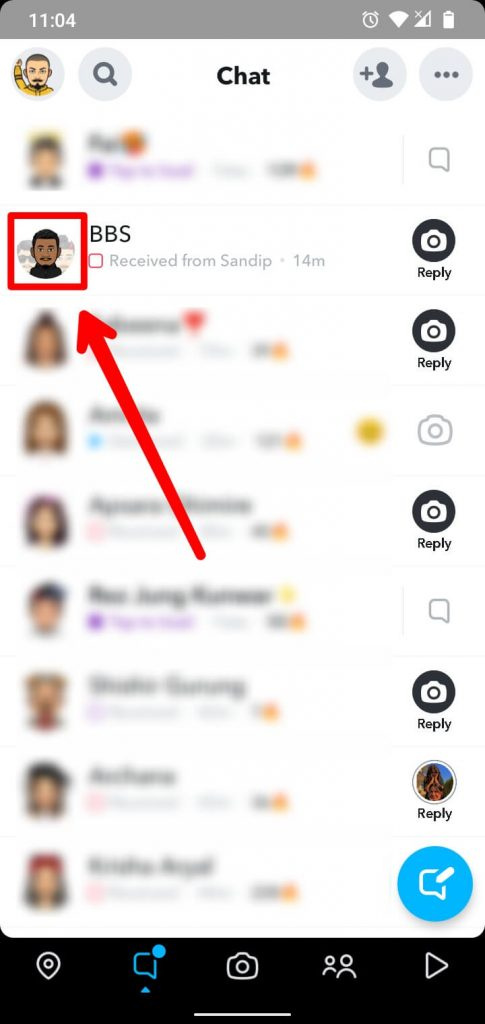
Snapchat uygulamasını açtıktan sonra, Snapchat kamerasını varsayılan olarak göreceksiniz. Ardından, üzerine dokunun sohbet balonu Ekranınızın sol alt köşesindeki simge.
3. Adım: Sohbet Düzenleme Simgesine tıklayın

Artık sohbete dokunduğunuzda arkadaşlarınızla bir sohbet listesi göreceksiniz. Bundan sonra, üzerine tıklayın Sohbet Düzenle Sağ üst köşedeki gezinme çubuğundan simge.
4. Adım: Yeni Grup'a dokunun

Sohbet düzenleme altında, 'yeni sohbet' ve ' yeni Grup .' Musluk Yeni Grup Snapchat'te bir grup oluşturmak için.
Adım 5: Arkadaşların Kullanıcı Adını Seçin

Yeni gruba dokunduktan sonra bir arkadaş listesi göreceksiniz. Şimdi, en az iki arkadaş seç Bir grup başlatmak için listeden
Adım 6: Grupla Sohbet Et'e tıklayın

Son olarak, bir grup başlatmak için arkadaşlarınızı seçtiğinizde, Grupla Sohbet buton. Grupta bir şeyler yazacağınızdan emin olun; aksi takdirde grup oluşturulmaz.
{ Not: Bu, hem Android hem de iOS cihazlarda çalışır.}
Snapchat'te Arkadaşlarınızla Nasıl Grup Yapılır?
Yukarıdaki adımlara benzer şekilde, Snapchat'te yalnızca iOS'ta kullanılabilen bir grup oluşturmanın bir yolu da vardır. adımlar yalnızca iOS cihazlarda kullanılabilen yeni bir grup oluşturun aşağıdadır:
Adım 1: Snapchat Uygulamasını Açın

seninkini aç Snapchat uygulaması ve gerekirse hesabınıza giriş yapın.
2. Adım: Sohbet Kutusunu Açın

Hesabınıza giriş yaptıktan sonra, üzerine tıklamanız gerekir. sohbet kutusu alt gezinme çubuğundaki simge. Bu, sohbet kutusunu açacaktır.
Adım 3: Üç Yatay Çizgiye veya Üç Noktaya tıklayın

Şimdi, tıklayın üç yatay çizgi veya üç nokta simgesidir ve ekranınızın sağ üst köşesindedir.
Adım 4: Yeni sohbete dokunun

Üç yatay çizgi veya üç nokta simgesi seçeneğini açtığınızda, dört seçenek göreceksiniz, bunlardan biri Yeni sohbet. Yeni sohbet seçeneğine tıklayın.
Adım 5: Yeni Gruba Tıklayın

tıkladıktan sonra Yeni sohbet , diyen bir seçenek göreceksiniz Yeni Grup . Basitçe üzerine tıklayın.
6. Adım: Eklemek İstediğiniz Arkadaşları Ekleyin

Bundan sonra, aşağı kaydırın ve gruba eklemek istediğiniz en fazla 100 arkadaş seçin. Snapchat'te yalnızca arkadaş olduğunuz kişileri ekleyebilirsiniz.
7. Adım: Grupla Sohbet Et seçeneğine tıklayın

Son olarak, ' Grupla Sohbet ' düğmesine basın ve bir şeyler yazın. Bunun nedeni, hiçbir şey yazmazsanız grubun oluşturulmayacak olmasıdır.
İşte gidiyorsun; Snapchat'te kendi grubunuzu bu şekilde yaratırsınız. Ama bekle, grubunuza eklemek için herhangi bir arkadaşını özledin mi? Merak etme! Bir grup oluşturduktan sonra arkadaşlarınızı da ekleyebilirsiniz. Nasıl? Hemen aşağıda belirtilen adımları izleyin.
Arkadaşınızı Ve Bir Arkadaş Grubunu Aynı Anda Snapchat Grubuna Nasıl Eklersiniz?
Snapchat'te grup oluştururken arkadaşınızı eklemeyi özlediniz mi? - Yani, işte adımlar grup oluşturduktan sonra bile gruba ekleyin . Bir grup oluşturduktan sonra bile bir veya birden fazla arkadaş ekleyebilirsiniz.
1. Adım: Snapchat Uygulamasını Başlatın

Cihazınızda, Snapchat uygulamasını açın. Gerekirse oturum açma kimlik bilgilerinizi kullanarak oturum açın.
Adım 2: Sohbet Kutusu Simgesine tıklayın

şuraya git sohbet kutusu ekranınızın sol alt tarafındaki bölüm.
3. Adım: Grubu Seçin

Şimdi, Sohbet listesine dokunun, Grup arkadaşlarınızı eklemek istediğiniz
Adım 4: Grup Profiline Tıklayın
Bir grup sohbeti açtıktan sonra, şunu göreceksiniz: Grup Profili ( hayalet simgesi ) seçenek. Basitçe, üzerine tıklayın.
Adım 5: Üye Ekle

Grup Profilini tıkladıktan sonra, ' +Üye Ekle .'
Bunu yapmak, arkadaşlarınızın listesini açacaktır. Bir arkadaş eklemek için aşağı kaydırın ve arkadaşınızın kullanıcı adına dokunun.
Adım 6: Bitti'ye tıklayın

Bundan sonra, üzerine tıklayın Tamamlandı buton. Son olarak, yeni eklenen arkadaşınızı göreceksiniz. Grup üyeleri .
Snapchat Grubu Nasıl Çalışır? [ Gruptaki 5 Özellik]
Herhangi bir sosyal medya uygulamasında herhangi bir grupta olduğunuzu varsayalım. Bu durumda, grubun nasıl çalıştığı hakkında bir fikriniz olmalı, Snapchat grubu diğer normal gruplara benzer, ancak Snapchat size Snapchat gruplarında kullanmanız için gelişmiş özellikler sunar.
O halde vakit kaybetmeden öğrenelim Snapchat grubu nasıl çalışır? ve grupta bulunan heyecan verici özellikler.
Sohbet
Sohbet, grupta gördüğünüz normal ve temel bir özelliktir, ancak bekleyin! Snapchat sohbet özelliği diğer uygulamalardan biraz farklı çünkü ile herhangi bir metin ve mesaj gönderdiğinizde Snapchat grubundaki Bitmoji çıkartmaları ve daha fazlası, 24 saat sonra otomatik olarak silinecektir. Manuel olarak silmeniz gerekmez, ancak manuel olarak da yapabilirsiniz.
Snap'ler
doğrudan yapabilirsiniz snaplerini gruba gönder normal olarak veya filtreler ve lensler kullanarak herhangi bir enstantane çektiğinizde. Hatta bir çırpıda paylaşırken yeni bir grup da oluşturabilirsiniz. Bunu yapmak için, listeden birden fazla arkadaş seçip onları göndermeniz yeterlidir, bu da bir grup oluşturur.
Görüntülü arama
Bu harika, ekleyebilirsiniz Bir video görüşmesinde aynı anda 16 arkadaş gruptan ve ayrıca bir grup görüntülü araması yapabilirsiniz.
Oyun oynamak
Snapchat grubunda da oyun oynayabileceğini biliyor musun? Böylece konuşacak bir konunuz olmadığında oyun oynayarak vakit öldürebilirsiniz. Bu yüzden arkadaşınızla oyun oynayın ve eğlenin.
bulacaksın roket simgesi Oyunu Snapchat grubuna eklemek ve oynamak için.
Grup Ayarlarını Düzenle
Grup ayarlarınızı isteğinize göre özelleştirebilirsiniz. Örneğin, grup adınızı düzenleyebilir, arkadaş ekleyip çıkarabilir, bildirimleri açıp kapatabilir, grupları sessize alabilir, konuşmaları temizleyebilirsiniz vb.
Bunu yapmak için şuraya gidin: grup sohbeti , üzerine dokunun Grup profili ve ardından üç dikey noktayı tıklayın. Şimdi grubun ayarlarını göreceksiniz. Ardından, özelleştirme seçeneğine dokunun.
İlgili Makale : Snapchat'te Bildirimler Nasıl Sessize Alınır?
Snapchat'te Yapılan Bir Grubu Nerede Bulabilirim?
Bir grup bulmadan önce, bir grupta olduğunuzdan veya bir grup oluşturduğunuzdan emin olun.
Zaten bir gruptaysanız, grubunuzu yalnızca siz bulabilirsiniz. Sohbet bölümü ve Snapchat'te oluşturulmuş bir grup bulmak çok kolay. Gruba erişmek için yaptığınız,
Adım 1: Snapchat Uygulamasını açın.

basitçe Snapchat uygulamanızı açın ve gerekirse oturum açma kimlik bilgilerinizi kullanarak oturum açın.
Adım 2: Sohbet Kutusuna dokunun

Alt gezinme çubuğundan, sohbet kutusuna tıklayın. Bu sizi sohbet menüsüne götürecektir.
3. Adım: Grubunuzu Sohbette Arayın

Şimdi, bir kez sohbet kutusunu aç, tüm Sohbeti göreceksiniz. Basitçe aşağı kaydırın ve grup adınızı arayın.
VEYA diğer adımı da takip edebilirsiniz,
3. Adım: Grubunuzu Aramak İçin Arama Çubuğunu Kullanın

Grubunuzu aramak için başka bir yöntem de vardır. Bitmoji'nin yanındaki arama simgesine dokunun. Grup adınızı yazın; grubunuzu bulacaksınız.
Snapchat Grupları Nasıl Yönetilir?
Bunun için Snapchat grubunu yönetebilirsiniz. Ayarlar listesini bulacağınız ve Snapchat'i yönetmek için ayarları özelleştireceğiniz Gruptaki Ayarlar'a gitmeniz gerekir. İşte grup ayarlarına erişme adımları.
1. Adım: Snapchat'i açın

Yapmanız gereken ilk şey Snapchat uygulamasını açın.
Adım 2: Sohbet Kutusuna dokunun

Tıklamak sohbet kutusunda alt gezinme çubuğundan. Bu sizi sohbet menüsüne götürecektir.
Koç burcundaki adam
3. Adım: Grup Sohbetini Açın

Sohbet menüsüne girdikten sonra şunu arayın: grup sohbetin ve grup sohbetinizi açın.
Adım 4: Grup Profili Simgesine dokunun

Grup sohbetini açtıktan sonra ekranınızın sağ tarafında bir grup simgesi göreceksiniz. Tıkla grup profili simgesi.
Adım 5: Üç Nokta Üzerine dokunun

Grup profili simgesine tıkladığınızda yeni bir menü göreceksiniz. Yeni menünün içinde şunları bulacaksınız: ekranın sağ üst köşesinde üç nokta.
6. Adım: Grup Sohbetinizi Yönetin

Senden sonra üç noktaya tıklayın, hesabınızı yönetmek için ihtiyacınız olan ayarların listesini göreceksiniz. Değiştirmek istediğinizi seçin ve grup sohbetinizi yönetin.
Snapchat'te Bir Grup Sohbet Adını Nasıl Düzenlersiniz?
Bazen grupları yaratmanın başında atanan isimden memnun kalmazsınız. Böyle bir senaryoda Snapchat, grup sohbeti adını düzenleyin. Öyleyse Snapchat'te bir Grup sohbeti adını düzenlemek için bir tur yapalım.
1. Adım: Snapchat Uygulamasını Açın
İlk olarak, yapmanız gereken Snapchat hesabını aç ve kullanıcı adınızı ve şifrenizi kullanarak hesaba giriş yapın.
2. Adım: Sohbet Ekranından Geçin
Şimdi, ekranınızı soldan sağa kaydırın ve sohbet ekranından geçin.
3. Adım: Grup Adınızı Arayın
Ardından, istediğiniz grubu arayın grup adınızı değiştirin. Bundan sonra, bir grup sohbetini seçin ve birkaç saniye basın.
4. Adım: Grup Adını Düzenle
Ekranda kayan bir menü belirecektir. Mevcut seçenekler arasında, düzenleme grubu adına dokunun.
Adım 5: Yeni Ad Girin
Son olarak, grubunuza havalı bir isim verin ve değişikliklerinizi onaylayın.\
Snapchat'te Grup Sohbeti Mesaj Bildirimlerini Nasıl Kapatırım?
Snapchat'te grup sohbet mesajlarından sık sık bildirim gelmesi de rahatsız edici ve sinir bozucu oluyor. Snapchat'te grup sohbet mesajı bildirimlerinizi kapatmak isteyebilirsiniz. Yani, istersen, ardından aşağıdaki prosedürü uygulayın:
1. Adım: Snapchat'inizi açın
Birinci olarak, Snapchat hesabını aç ve kullanıcı adınızı ve şifrenizi kullanarak giriş yapın.
2. Adım: Sohbet Ekranınızı İnceleyin
Şimdi, ekranınızı soldan sağa kaydırın ve sohbet ekranından geçin.
3. Adım: Grup Adınızı Arayın
Bundan sonra, mesaj bildirimini kapatmak istediğiniz bir grup sohbeti arayın. Şimdi,
basın ve grup sohbetini birkaç saniye basılı tutun. Ekranda kayan bir menü belirecektir.
Adım 5: Sohbet Ayarları'na dokunun
O zamanlar, sohbet ayarlarına dokunun , sohbet akışından sil, Sohbeti sabitle, Mesaj Bildirimleri ve Oyun ve Mini bildirimleri gibi seçenekler görünecektir.
Adım 6: Mesaj Bildirimi'ne tıklayın
Son olarak, mesaj bildirimlerine dokunun mevcut seçenekler arasından. Ardından, Snapchat'te grup sohbet mesajı bildirimini kapatmak için sessiz'i seçin.
Snapchat'te Bir Gruptan Nasıl Ayrılılır?
Hepimizin bildiği gibi, bir grupta olduğumuzda birçok resim, video ve mesaj alırız. Bu rahatsız edici, Sağ ?
Spam mesajı ortadan kaldırmak istiyorsanız grubu sessize alabilir veya gruptan ayrılabilirsiniz. Bunu yapmak için aşağıda belirtilen adımları izleyin.
1. Adım: Snapchat'i Başlatın

Snapchat uygulamasını açın cihazınızda. Ayrıca, gerekirse oturum açma kimlik bilgilerinizi kullanarak hesabınıza giriş yapın.
2. Adım: Sohbet Kutusunu Açın

Snapchat'i açtıktan sonra Snapchat kamerasını göreceksiniz. Şimdi tıklayın sohbet kutusu alt gezinme çubuğundan.
3. Adım: Grup Adınızı Arayın

Şimdi arama aşağı kaydırarak ayrılmak istediğiniz grup için Ayrıca, Snapchat'in arama çubuğunda grubunuzun adını aratarak da grubu bulabilirsiniz.
Adım 4: Grup Profili Simgesine tıklayın

Şimdi, üzerine dokunun Grup Profili grup sohbetinizi açtıktan sonra simgesi.
Adım 5: Üç Dikey Noktaya dokunun

Grup Profili simgesine tıkladığınızda, üç dikey noktaya tıklayın.
Adım 6: “Gruptan Ayrıl” seçeneğine tıklayın

Şimdi, üç noktayı tıkladıktan sonra seçenekler listesini göreceksiniz. Musluk Gruptan ayrıl aralarında.
Adım 7: Ayrıl Düğmesine tıklayın

İşte, istediğiniz bir gruptan başarıyla ayrıldınız. Artık sohbet listenizde grup sohbeti görmeyeceksiniz ve gruptan herhangi bir metin veya bildirim almayacaksınız.
Bir Snapchat Grubunu Kalıcı Olarak Kaldırmanın Bir Yolu Var mı?
Evet, bir grup sohbetini tek seferde kalıcı olarak kaldırabilirsiniz belirli bir kişiyi tek tek seçmek yerine.
Snapchat'teki Sohbet Akışımdan Grup Sohbetini Nasıl Kaldırırım?
kaldırmak için e Snapcha'daki sohbet akışımdan bir grup sohbeti t, aşağıdaki prosedürü uygulamanız gerekir:
1. Adım: Snapchat'i Başlatın
Birinci olarak, Snapchat hesabınızı açın ve kullanıcı adınızı ve şifrenizi kullanarak giriş yapın.
2. Adım: Sohbet Ekranınızı İnceleyin
Şimdi, ekranınızı soldan sağa kaydırın ve sohbet ekranından geçin.
3. Adım: Grup Adınızı Arayın
Daha sonra, Grup sohbeti arayın mesaj bildirimini kapatmak istediğiniz yere Şimdi grup sohbetini birkaç saniye basılı tutun. Ekranda kayan bir menü belirecektir.
Adım 5: Sohbet Ayarları'na dokunun
O zamanlar, sohbet ayarlarına dokunun , sohbet akışından sil, Sohbeti sabitle, Mesaj Bildirimleri ve Oyun ve Mini bildirimleri gibi seçenekler görünecektir.
6. Adım: Sohbet Akışından Temizle'yi tıklayın
Son olarak, net sohbet akışı özellikleri ekranda görünecektir diğer birkaç seçenekle. Net sohbet akışına dokunun ve Snapchat'teki sohbet akışınızdan bir grup sohbetini kaldırmaya hazırsınız.
Sık Sorulan Sorular (SSS)
İşte bunlardan bazıları sıkça Sorulan Sorular Snapchat'te grup sohbeti ile ilgili:
Arkadaşlarımız Snapchat'te İznimiz Olmadan Bizi Bir Gruba Ekleyebilir mi?
Bunun basit cevabı evet. Evet, arkadaşların seni ekleyebilir sizi bir gruba ekleme özelliğini devre dışı bırakmadığınız sürece onayınız olmadan.
Kullandığımız İşletim Sisteminin Türü Ne olursa olsun Snapchat'te Grup Yapabilir miyiz?
İşletim sisteminiz masaüstü değil mobil olana kadar , Snapchat'te kolayca grup oluşturabilir ve arkadaşlarınızla eğlenebilirsiniz.
Snapchat'te Grup Sohbeti Mesajları Ne Zaman Silinir?
Yapabilirsiniz grup sohbetleri mesajını sil tüm üyeler onları görüntüledikten bir gün sonra veya mesajı gönderdikten bir hafta sonra, Ancak bir mesajı kaydederseniz, yanıtlarsanız veya tepki verirseniz mesajları daha uzun süre kaydedebilirsiniz.
Bir Snapchat Grubuna Kaç Kullanıcı Ekleyebilirim?
Snapchat yapmanızı sağlar 100 kullanıcıya kadar ekleyin bir grup sohbetinde üye olarak.
Üyeleri Snapchat Grup Sohbetinden Kaldırabilir misiniz?
Hayır, Snapchat Grubundan üye çıkaramazsınız. Kişiyi gruba ekledikten sonra, biz tüm grup sohbetini kaldırana kadar kişiyi kaldırmaz. Yani bir kişiyi grup sohbetinden çıkaramazsınız.
Sonuç olarak
Pek çok kişi bir şekilde gruba dahil oluyor ancak grup ayarlarını nasıl özelleştireceğini bilmiyor ve sık sık aldıkları metinden rahatsız oluyorlar. Verilerinizi veya internet bağlantınızı açtığınızda aynı anda çok sayıda bildirim almanız daha da rahatsız edicidir.
Sorununuzu çözmek için bu makaleyi sunduk. Burada bir gruptan nasıl ayrılacağınız, bir grubu ve bildirimleri sessize alma, grup ayarlarını özelleştirme ve Snapchat grubunda alacağınız bazı ilginç özellikler hakkında rehberlik alabilirsiniz.
Bu Makaleyi okuduğunuz için teşekkür ederiz.
Ayrıca Okuyun
1. Telefon Numarası Olmadan Snapchat'e Nasıl Kaydolunur?[Güncelleme 2022]
iki. Snapchat Snaps veya Stories 2022 Yüklemiyor Nasıl Onarılır? [Güncellenmiş]
Dört. Snapchat 2022'de GIF Nasıl Gönderilir [Fotoğraf ve Video Ekle]
Melek Numaranızı Öğrenin
Popüler Konular
- Kertenkeleler Hakkında Rüyalar - Anlamı ve Yorumu
- 530 Melek Sayısı – Anlam ve Sembolizm
- 11. Evdeki Ay – Anlamı, Sinastri
- 1023 Melek Sayısı – Anlam ve Sembolizm
- Instagram'da Belirli Kullanıcılardan Gelen Yorumlar Nasıl Engellenir?
- TikTok'ta Canlı Fotoğraflar Nasıl Açılır/Kapatılır?
- Başlangıçta Kredi Kartı Başvurusu Nasıl Yapılır: 2022'de Onay Gereksinimlerini Tamamlayın
- Sosyal Bilimler
- Twitter Destek ile İletişime Geçmenin Yolları Nelerdir?
- Eşleştirmeden Önce Bumble'da Birini Engelleyebilir misiniz?