Bir TikTok Videosunu Göndermeden Nasıl Kaydedilir?
Melek Numaranızı Öğrenin
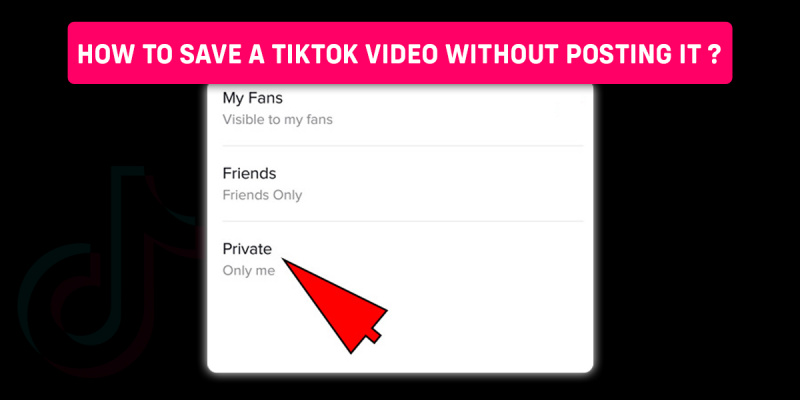
Bir TikTok videosunu herkese açık olarak yayınlamak zorunda kalmadan cihazınıza kaydetmek istediğinizde bu sorunla hiç karşılaştınız mı? Peki, bir TikTok videosunu doğrudan yayınlamadan nasıl kaydedebilirim?
Bir TikTok videosunu herkese açık olarak yayınlamadan kaydetmek için, videoyu ekran kaydı yapmak veya doğrudan kaydetmek için üçüncü taraf uygulamaları kullanın, videoyu özel olarak da yayınlayabilir veya izleyicileri yalnızca benimle sınırlayarak videoyu yayınlayarak yapabilirsiniz.
Bir TikTok videosunu herkese açık olarak yayınlamadan nasıl kaydedeceğinizi öğrenmek istiyorsanız bu makaleyi sonuna kadar okumaya devam edin.
İçindekiler
Bir TikTok Videosunu Göndermeden Kaydedebilir miyim?
TikTok videonuzu yayınladıktan sonra, düzenleme ve benzeri gibi erişemediğiniz birçok özellik vardır. Yine de, bir TikTok videosunu yayınlamadan kaydedebilirsiniz. Bir TikTok videosunu herkese açık olarak yayınlamadan kaydetmenin birçok yolu vardır. Bu yazıda bunları detaylı olarak öğreneceksiniz.
Bir TikTok Videosunu Herkese Açık Olarak Göndermeden Nasıl Kaydedilir?
kaydetmenin iki yolu vardır. TikTok Doğrudan yayınlamak zorunda kalmadan video.
- Bir TikTok Videosunu Yayınlayarak Herkese Açık Olarak Yayınlamadan Kaydedin Sadece ben
- Bir TikTok Videosunu Herkese Açık Olarak Göndermeden Nasıl Kaydedilir Üçüncü Taraf Uygulamalarını Kullanma
Bir TikTok Videosunu Herkese Açık Olarak Yayınlamadan Yalnızca Benim Üzerinde Yayınlayarak Kaydetme
1. Adım: Cihazınızda TikTok Uygulamasını Başlatın
TikTok Taslaklarını Bilgisayarınıza Nasıl Kay... TikTok Taslaklarını Telefonunuza Nasıl Kaydedebilirsiniz?Birinci olarak, cihazınızda TikTok uygulamasını açın ve hesabınıza giriş yaptığınızdan emin olun.
Adım 2: Video Kaydetmek İçin + Simgesine dokunun
TikTok uygulamanızı açtığınızda, ekranın alt orta kısmında + simgesini bulacaksınız. + simgesine dokunun ve kayıt sayfasına yönlendirileceksiniz. Pembe dairesel düğmeye basın TikTok videonuzu kaydetmek için.
3. Adım: Videonuza Filtreler ve Efektler Ekleyin
Videoyu kaydettikten sonra, o videoya filtreler ve efektler ekleyin. Filtreler ve efektler seçeneğini ekranın sağ tarafında bulacaksınız.
Adım 4: Gizlilik Ayarlarına dokunun
TikTok videonuza istediğiniz filtre ve efektleri ekledikten sonra, gizlilik seçeneğine dokunun ekranın sağ tarafında, filtreler seçeneğinin altında.
Adım 5: Sadece Bana Vur
Bu sekmeyi kimler görebilir altında üç seçenek bulacaksınız. Bu seçenekleri şekillendirin, tek ben seçeneğine bas .
Adım 6: Gönderi Üzerine dokunun
Efekt eklemeyi ve ayarları değiştirmeyi bitirdikten sonra, gönderi seçeneğine basın . Artık TikTok videonuz özel olarak yayınlanıyor ve onu yayınlayan dışında kimse ona erişemeyecek.
Bu şekilde TikTok videonuzu özel olarak kolayca yayınlayabilir ve otomatik olarak cihazınıza kaydedebilirsiniz. TikTok videonuzu herkese açık olarak yayınlamak zorunda değilsiniz ve yine de galerinize kaydedebilirsiniz.
Bir TikTok Videosunu Üçüncü Taraf Uygulamaları Herkese Açık Bir Şekilde Yayınlamadan Nasıl Kaydedilir?
Bir TikTok videosunu herkese açık olarak yayınlamak zorunda kalmadan kaydedebilirsiniz. Kullan üçüncü taraf uygulaması TikTok videosunu yayınlamadan kaydetmek için Tikmate'i aradı. Bu üçüncü taraf uygulamalarını ekran kaydı için kullanabilirsiniz. Henüz yayınlamadığınız videoyu oynatın ve videoyu ekrandan kaydetmeye başlayın. Bu şekilde TikTok videonuzu doğrudan galeriye kaydedebilirsiniz.
Android için 3 Ekran Kayıt Uygulaması
Bir android kullanıcısıysanız ve arıyorsanız en iyi ekran kayıt uygulamaları o zaman bunlar sizin için cevap olabilir. Videolarınızı ekran kaydı yapmak için bu uygulamalara göz atın.
AZ Kaydedici
AZ Screen Recorder, kullanımı ücretsiz bir uygulamadır. Bu uygulama, kaliteli videolar kaydetmenizi sağlar cihazınızda. Ekran kaydından sonra videoyu galerinize aktarabilirsiniz. Bu uygulama ayrıca gerekirse dahili bir galeriye sahiptir.
Tek atış
One Shot kullanımı kolay bir uygulamadır bu özellikle yeni başlayanlar için faydalıdır. Bu uygulamayı google play store'dan yükleyin ve videoyu kaydetmeye başlamak için ekran yakala seçeneğine basın. Bu uygulama, öğreticiler ve hatta oyun videoları oluşturmak için idealdir.
mobizen
Bu uygulamayı hem akıllı telefonunuzda hem de PC'nizde kullanabilirsiniz. Bu uygulamaya erişmek için kaydolmanız gerekir. Bu uygulama, iki uygulama arasında geçiş yapmak zorunda kalmadan erişebileceğiniz kayan bir düğme ile birlikte gelir.
iPhone için 3 Ekran Kayıt Uygulaması
Bir iPhone kullanıcısıysanız ve cihazınız için en iyi ekran kayıt uygulaması o zaman doğru sayfaya geldiniz. iPhone için en sevdiğim ekran kayıt uygulamalarından üçü aşağıda ayrıntılı olarak tartışılmaktadır.
Hızlı zaman
Bu uygulama, iPhone'lar ve iPad'ler ile mükemmel entegrasyonun yanı sıra gelişmiş özelliklere erişime sahiptir. Bu uygulama, sesin yanı sıra yüksek kaliteli video sağlar. Quick Time, profesyonel kalitede videolar sağlar.
Hava gösterisi
Bu uygulama, profesyonel kalitede videolar oluşturmak için ücretsiz olarak kullanabileceğiniz için en popüler uygulamalardan biridir. Bu uygulamanın ana özelliği 1080p ve 60 fps ses kaydı yapabilmesidir.
reflektör
Bu uygulama aynı zamanda iPhone'larla da iyi bir şekilde bütünleşir. Bu uygulama çoğunlukla profesyoneller tarafından kullanılmaktadır. Yaklaşık 14.99 $ maliyeti.
Bir TikTok Videosunu Android ve iPhone'a Göndermeden Nasıl Kaydedilir?
Bir TikTok videosunu android ve iPhone'da herkese açık olarak yayınlamadan kaydetmek için, bu cihazların her ikisi için de adımlar aynıdır. Öyleyse takip et aşağıda verilen adımları izleyin ve bir TikTok'u herkese açık olarak yayınlamadan kolayca kaydedebilirsiniz. .
1. Adım: Cihazınızda TikTok Uygulamasını Başlatın
Birinci olarak, TikTok uygulamasını açın cihazınızda ve TikTok hesabınızda oturum açtığınızdan emin olun.
2. Adım: + Simgesine dokunun
TikTok uygulamasını açtığınızda, ekranın alt orta kısmında + simgesini bulacaksınız. + simgesine dokunun.
3. Adım: İstediğiniz Videoyu Kaydedin
+ simgesine dokunduktan sonra kaydın sayfasına yönlendirileceksiniz. Merkezde pembe dairesel simgeyi göreceksiniz. Bu düğme kayıt düğmesidir. Kayıt düğmesine dokunun . Kayıttan sonra videonuza filtreler ve efektler ekleyebilirsiniz.
4. Adım: Gizlilik'e dokunun
Videoyu kaydetmeyi ve düzenlemeyi bitirdikten sonra, gizlilik düğmesine dokunun , ekranınızın sağ tarafında.
Adım 5: Yalnızca Ben'e dokunun
Gizlilik sekmesine dokunduğunuzda, bu sekmeyi kimler görebilir altında sadece ben seçeneğini bulacaksınız. Sadece ben seçeneğine dokunun .
6. Adım: Yayınla'ya dokunun
İstediğiniz efekt ve filtreleri ekledikten sonra, gönderi seçeneğine dokunun . Bu şekilde videoyu herkese açık olarak yayınlamanız gerekmez ve yine de videoyu kaydedebilirsiniz.
öğrenmek istersen TikTok videonuzu galeriye nasıl kaydedersiniz , konuyla ilgili tam bir makalemiz var.
Bir Videoyu Kaydettiğinizde TikTok Haber Veriyor mu?
Bunun cevabı hayır, başkasının videosunu kaydettiğinizde TikTok size bildirimde bulunmuyor. senin cihazın. TikTok'ta başka birinin videosunu kaydettiğinizde veya indirdiğinizde, bunu yaptığınızda herhangi bir uyarı veya bildirim almazlar.
Bir TikTok Taslağı Herkese Açık Olarak Gönderilmeden Film Rulosuna Nasıl Kaydedilir?
Bir TikTok taslağını kaydetmek için kamera rulosunu gerçekten göndermeden, aşağıdaki adımları izleyin.
1. Adım: Cihazınızda TikTok Uygulamasını Başlatın
Birinci olarak, cihazınızda TikTok uygulamasını açın ve TikTok hesabınıza giriş yaptığınızdan emin olun.
Adım 2: Profil Simgesine dokunun
TikTok uygulamasını açtığınızda, profilinizin sağ alt köşesinde profil menüsünü bulacaksınız. Profil simgesine dokunun .
3. Adım: Taslaklar'a basın
Profil simgesine bastıktan sonra profil sayfanız açılır. Bu sayfada, taslaklarınızı bulacaksınız. Taslakları vur.
4. Adım: Videoyu Seçin
Bu düğmenin içinde tüm taslaklarınızı alacaksınız. videoyu seçin taslaklardan galerinize kaydetmek istediğiniz
Adım 5: İleri'ye dokunun
İstediğiniz videoyu seçtikten sonra, sonrakine dokunun .
Adım 6: Bunu Kimler İzleyebilir'e dokunun
Şimdi bu seçeneği kimlerin izleyebileceğini bu menüde bulacaksınız. Bunu kimlerin izleyebileceğine dokunun .
7. Adım: Sadece Bana Vur
Burada bazı seçenekler elde edeceksiniz. Bu seçeneklerden sadece bana dokun böylece video özel olarak yayınlanır.
Adım 8: Gönderi Üzerine dokunun
Tek bana vurduktan sonra, yayınla düğmesine dokunun . Bu şekilde yayınınızı doğrudan yayınlayabileceksiniz. Ardından videoyu galeriye kaydedebilirsiniz.
öğrenmek istersen TikTok videonuzu galeriye nasıl kaydedersiniz , konuyla ilgili tam bir makalemiz var.
Sık Sorulan Sorular (SSS)
Bu makale ile ilgili konularda birçok soru var. Bu konu ile ilgili internette sıkça sorulan sorulardan bazıları aşağıda belirtilmiştir. Bu sorular bu makaleyle yakından ilgilidir.
TikTok'ta Video Nasıl Gizli Yapılır?
Adından da anlaşılacağı gibi, TikTok videonuzu bir kez özel yaptığınızda, videoya sizden başka kimse erişemez. Bir videoyu özel yapmak için önce cihazınızda TikTok uygulamasını başlatmanız ve TikTok profilinize giriş yaptığınızdan emin olmanız, ardından profil simgesine dokunmanız ve özel yapmak istediğiniz videoyu seçmeniz gerekir.
Üç nokta simgesine dokunun ve videonun ayarlarına erişebileceksiniz. Şimdi gizlilik ayarlarına dokunun ve “profilimi kimler görebilir” seçeneğini yalnızca ben olarak ayarlayın ve videonuz yayınlandıktan sonra özel olacaktır.
hakkında daha fazla bilgi edinmek istiyorsanız TikTok'ta video nasıl özel hale getirilir o zaman bu konuyla ilgili tam bir makalemiz var.
TikTok Videosu Filigran Olmadan Nasıl İndirilir?
Filigransız bir TikTok videosunu indirmek için öncelikle MusicallyDown adlı üçüncü taraf uygulamasını indirin. Bundan sonra cihazınızda TikTok uygulamasını başlatın ve TikTok hesabınıza giriş yaptığınızdan emin olun. Şimdi profilinize gidin ve indirmek istediğiniz videoyu bulun.
Şimdi bu videonun bağlantısını kopyalayın, ardından MusicallyDown uygulamasını açın. Ardından videoyu indirin. Artık video galerinize kaydedilir ve ayrıca filigran içermez.
hakkında daha detaylı bilgi almak isterseniz filigran olmadan TikTok videoları nasıl indirilir o zaman bu konuyla ilgili tam bir makalemiz var.
TikTok Kalitenizi Nasıl Daha İyi Hale Getirirsiniz?
TikTok kalitenizi daha iyi hale getirmek için, yüksek kaliteli videolar yükleyerek başlamalısın , Ardından düşük kaliteli videoları düzeltin. TikTok videolarınızı 1080p veya 2K/4K kalitesinde yüklemeyi deneyin.
hakkında daha fazla bilgi edinmek için TikTok videonuzun kalitesini artırma , bu konuyla ilgili tam bir makalemiz var.
TikTok'tan Sesler Nasıl Kaydedilir?
Sesleri doğrudan TikTok'tan kaydedemezsiniz . Ancak yapabileceğiniz şey, sesi çıkarmak istediğiniz videoyu kaydetmek, ardından sesi videodan çıkarmak için üçüncü taraf dönüştürücü uygulamalarını kullanmaktır. Snaptick, Flixier, SSSTIK ve benzeri gibi dönüştürücü web sitelerini kullanabilirsiniz.
hakkında detaylı bilgi almak isterseniz TikTok'tan sesler nasıl kaydedilir, bu konuyla ilgili tam bir makalemiz var.
TikTok Masaüstünde Nasıl İzlenir?
Var TikTok'u masaüstünde izlemenin başlıca iki yolu . Bir yol TikTok uygulamasını indirmek veya diğer yol doğrudan TikTok'un resmi web sitesini açmaktır.
Kısa bir açıklama TikTok'u masaüstünde izlemenin her iki yolu bu makalede verilmiştir.
İncil'de 4 sayısının anlamı
Çözüm
Buradan, TikTok videonuzu herkese açık olarak yayınlamak zorunda kalmadan kaydedebilirsiniz eğer istersen. Yukarıdaki makaleyi takip edin ve TikTok videonuzu herkese açık olarak yayınlamadan kolayca kaydedebilirsiniz.
Ayarları sadece ben olarak değiştirerek yayınlayabilir veya TikTok videosunu ekran kaydı için üçüncü taraf bir uygulama da kullanabilirsiniz. Bu şekilde TikTok videonuzu herkese açık olarak yayınlamak zorunda kalmazsınız ve doğrudan film rulonuza da kaydedebilirsiniz.
Bu makale yardımcı oldu mu?
Melek Numaranızı Öğrenin
Popüler Konular
- Kertenkeleler Hakkında Rüyalar - Anlamı ve Yorumu
- 530 Melek Sayısı – Anlam ve Sembolizm
- 11. Evdeki Ay – Anlamı, Sinastri
- 1023 Melek Sayısı – Anlam ve Sembolizm
- Instagram'da Belirli Kullanıcılardan Gelen Yorumlar Nasıl Engellenir?
- TikTok'ta Canlı Fotoğraflar Nasıl Açılır/Kapatılır?
- Başlangıçta Kredi Kartı Başvurusu Nasıl Yapılır: 2022'de Onay Gereksinimlerini Tamamlayın
- Sosyal Bilimler
- Twitter Destek ile İletişime Geçmenin Yolları Nelerdir?
- Eşleştirmeden Önce Bumble'da Birini Engelleyebilir misiniz?