AOL Mail'de Açılır Reklamları veya Pencereyi Nasıl Devre Dışı Bırakılır
Melek Numaranızı Öğrenin

Tarayıcınızda Pop-up reklamlar görmek, özellikle kısa mesaj gönderirken veya videoyu çevrimiçi izlerken görmek çok can sıkıcı bir şey olabilir. Genellikle tüm pencereyi reklamlarıyla kaplarlar ve bu reklamları kapatmak için zamana ihtiyaçları vardır - bu, özellikle önemli bir görev üzerinde çalışırken başımızı aşar. Yalnızca pencerelerinizde değil, bu pop-up reklamlar da posta hesabınızı tetikleyebilir. Bu tür reklamlar bizi sinirlendiriyor ve hatta bazen hüsrana uğratıyor. İnan bana bu tür durumlara karışan sadece sen değilsin, ben de bu pop-up reklamların kurbanlarından biriyim.
iPhone kilit ekranı p nasıl devre dışı bırakılır... iPhone kilit ekranı açılır reklamları nasıl devre dışı bırakılır
AOL postanızda mesaj oluştururken veya okurken pop-up reklamlar almaktan hoşlanıyor musunuz?
Kimse sevmez!
AOL mail hesabınızda bu pop-up reklamlarla (pencereler) yeni mesajlar oluştururken veya alınan mailleri açmaya çalışırken karşılaşabilirsiniz. Ve onları posta ayarlarınızdan devre dışı bırakana kadar bu can sıkıcı açılır pencerelerden kaçamazsınız. AOL postanızdan bu reklamlardan sonsuza kadar kurtulmak istiyorsanız, doğru makaleye geldiniz.
bebek sahibi olma hayali
Bugün öğreneceksin AOL postasında açılır reklamlar veya pencereler nasıl devre dışı bırakılır , bir pencerede açılır pencere olmadan mesajlarınızı okumanıza ve oluşturmanıza yardımcı olur. Bu nedenle, kaybolmak veya kafanızın karışmasını istemiyorsanız prosedürü adım adım izleyin.
Ayrıca okuyun: AOL E-postalarını Gmail'e Aktarmanın basit yolu
İçindekiler
balık burcunda mars
AOL Mail'de Mesajları Okurken Açılır Pencereleri veya Reklamları Nasıl Devre Dışı Bırakılır?
AOL postasında yeni e-postanızı her okuduğunuzda, AOL reklamlarını önlemek için otomatik olarak yeni bir pencerede açılır. Bu şekilde, AOL postasındaki reklamları kaldırmanın yanı sıra reklamlardan da kurtulabilirsiniz. Peki, bunu nasıl yapabilirsiniz?
- Her şeyden önce, açık tarayıcınız ve tip mail.aol.com bu sizi AOL posta sayfasına yönlendirecektir.
- Daha sonra, giriş yapmak seninki ile AOL email kimliği ve şifre AOL postanıza girmek için.
Hala AOL posta hesabınızı oluşturmadıysanız, şu makalemize göz atın: AOL hesabı nasıl oluşturulur. - AOL posta ana sayfasına girdikten sonra “ Seçenek, ” Bu, oturum kapatmanın yanında sayfanın sağ üst köşesindedir.
- Şimdi, ' posta ayarları ” Açılır pencereyi devre dışı bırakabileceğiniz ayarlar alanını açan açılır menüde.

- AOL posta ayarlarının içinde “ Genel ” Ayarlar sayfasının sağ üst köşesinde bulunan sekmesi. Ardından, “ R yemek ” bölüm.
- Şimdi, açık en “ Postaları her zaman yeni bir pencerede oku ” onay kutusunda.
- Nihayet, Tıklayın üzerinde ' S ave Ayarlar ” sayfanın sonundaki düğmesine basın.

Şimdi, AOL postanıza yeni mesaj geldiğinde, otomatik olarak yeni bir pencerede açılacaktır. Bu şekilde, AOL postanızın içinde AOL açılır penceresini görmekten kurtulursunuz.
Böylece, bu şekilde, yeni postanızı AOL postasında oluştururken, açılır ekrandan veya reklamlardan da kurtulabilirsiniz. Aşağıdaki basit prosedürleri adım adım takip edin.
Ayrıca okuyun: AOL E-postasına Windows Mail'e Erişmek İçin Kolay Adımlar
AOL Mail'in Yeni Mesaj Oluştururken Açılır Pencerede Açılmasını Nasıl Önlersiniz?
AOL mailinde aşağıdaki aşağı ayarlarını değiştirdiğinizde, yeni bir e-posta oluştururken bir açılır pencereyi önleyebilirsiniz. Bu ayrıca, gelen kutunuzda AOL e-postanızı tekrar oynattığınızda reklamların önlenmesine yardımcı olur. O halde basit adımlarla başlayalım:
- Açık tarayıcınız ve mail.aol.com yazın bu sizi AOL posta sayfasına yönlendirecektir.
- Daha sonra, giriş yapmak seninki ile AOL email kimliği ve şifre AOL postanıza girmek için.
- AOL posta ana sayfasına girdikten sonra, “ seçenek, ” AOL Mail sayfasının üst köşesindedir.
- Şimdi, seçin “ M tüm Ayarlar ” Açılır pencereyi devre dışı bırakabileceğiniz ayarlar alanını açan açılır menüde.
- AOL posta ayarları sayfasının içinde, “ oluştur ” Sayfanın sağ üst tarafında bulunan sekme.
- Şimdi, İçinde Varsayılan Oluşturma Modu bölüm, seç “ Postaları her zaman tam bölme oluşturur ” açılır pencereden kaçmak için.
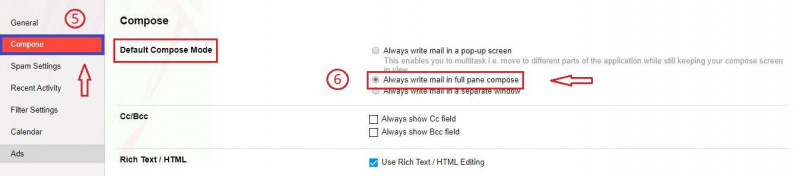
- Son olarak, aşağı kaydırın ve Tıklayın üzerinde ' Ayarları kaydet ” Değişiklikleri sayfanın sonunda uygulamak için düğmesine basın.

Bu nedenle, AOL postanızda yeni posta oluşturduğunuzda, açılır pencere yerine geçerli pencerede açılır.
AOL Mail'den Reklamlar Nasıl Kaldırılır | AOL Mail'deki Reklamları Durdur
AOL postasında reklam almaya devam ediyorsanız da bu yöntemi kullanabilirsiniz. Reklamları AOL postasından kalıcı olarak kaldıramazsınız, ancak aşağıdaki basit adımların yardımıyla AOL postasındaki reklamları geçici olarak durdurabilirsiniz.
Öyleyse başlayalım.
İncil'de 17
- Oturum açma kimlik bilgilerinizi kullanarak AOL postasında oturum açın.
- Şimdi, ekranın sol üst tarafında bulunan e-posta düğmesine tıklayın.
- Bundan sonra, üzerine tıklayın Yeni Pencereler bu, e-postayı reklamsız yeni pencerede açar.
Böylece bu şekilde, postaları reklamsız pencerelerde görüntüleyebilirsiniz. Ancak, bir dahaki sefere reklamları AOL postanıza almaya devam edebilirsiniz, çünkü reklamlar ücretsiz hizmetleri sağlayanlar için önemli bir gelirdir. Ancak, reklamlardan kalıcı olarak kurtulmak istiyorsanız veya AOL postasında reklamsız bir deneyim istiyorsanız, reklamsız bir AOL postasına ihtiyacınız var.
Reklamsız AOL Mail Nasıl Satın Alınır
AOL postasındaki reklamlardan kurtulmak veya AOL'den banner reklamları kaldırmak istiyorsanız, AOL postasının tam sürümünü satın alın. Ücretsiz sürüm yerine satın alınan AOL postasını kullandığınızda, AOL postasında reklam görmezsiniz.
Satın Almadan Önce Hatırlanması Gereken Not: Bu reklamsız AOL postası, yalnızca bilgisayarınızı/dizüstü bilgisayarınızı kullanarak web'de e-postaları kontrol ederken kullanılabilir. AOL postasına erişmek için AOL masaüstü yazılımını veya akıllı telefonu kullanırsanız, ücretli reklam görürsünüz.
sol kulağın yandığında ne anlama gelir
- Tıklayarak reklamsız AOL postasını ziyaret edin. buraya bağlantı .
- Şimdi, tıklayın Reklamsız AOL Mail Alın buton.
- Daha sonra, Kayıt olmak AOL kullanıcı adınızı ve şifrenizi kullanarak.
- Şimdi, tüm fatura bilgilerini sağlayın ve işiniz bittiğinde Şimdi kayıt ol alttaki düğme.
Bu sayede reklamsız AOL mail satın almış olursunuz. Artık herhangi bir pop-up reklam almadan e-posta hizmetinizin keyfini çıkarın.
Çözüm
Artık bir açılır pencere veya genellikle açılır reklam olarak adlandırılan reklamlar olmadan AOL mesajlarınızı kolayca okuyabilir ve oluşturabilirsiniz. Yukarıda açıkladığım tüm adımları izlerseniz, AOL postanıza pop-up reklamları almayı kolayca durdurabilirsiniz. .
AOL aynı zamanda kullanıcılara günlük işlerinde yardımcı olan en iyi web postalarından biridir. İnsanlarla günlük olarak etkileşim kurmak çok yardımcı olur, ancak bazen pop-up reklamlar işimizle aramıza girer. Ama artık değil, çünkü onu devre dışı bırakmanın doğru yolunu öğrendiniz.
Peki, bu makale sorularınızı çözmenize yardımcı oldu mu? Aşağıdaki yorum bölümünde bize bildirin.
Ayrıca, AOL postası hakkında daha ilginç ve faydalı ipuçları öğrenmek istiyorsanız, sitemizi ziyaret edin. Çevrimiçi yardım kılavuzu.
Melek Numaranızı Öğrenin
Popüler Konular
- Kertenkeleler Hakkında Rüyalar - Anlamı ve Yorumu
- 530 Melek Sayısı – Anlam ve Sembolizm
- 11. Evdeki Ay – Anlamı, Sinastri
- 1023 Melek Sayısı – Anlam ve Sembolizm
- Instagram'da Belirli Kullanıcılardan Gelen Yorumlar Nasıl Engellenir?
- TikTok'ta Canlı Fotoğraflar Nasıl Açılır/Kapatılır?
- Başlangıçta Kredi Kartı Başvurusu Nasıl Yapılır: 2022'de Onay Gereksinimlerini Tamamlayın
- Sosyal Bilimler
- Twitter Destek ile İletişime Geçmenin Yolları Nelerdir?
- Eşleştirmeden Önce Bumble'da Birini Engelleyebilir misiniz?